
Flex メッセージ、キャンペーン配信、アナリティクスに対応しました
- 公開日
- アプリの版
- v0.2.1
Flow から Flex メッセージを送れるようになり、キャンペーン配信、アナリティクス、ダッシュボード、連携の新しい入口が加わりました。
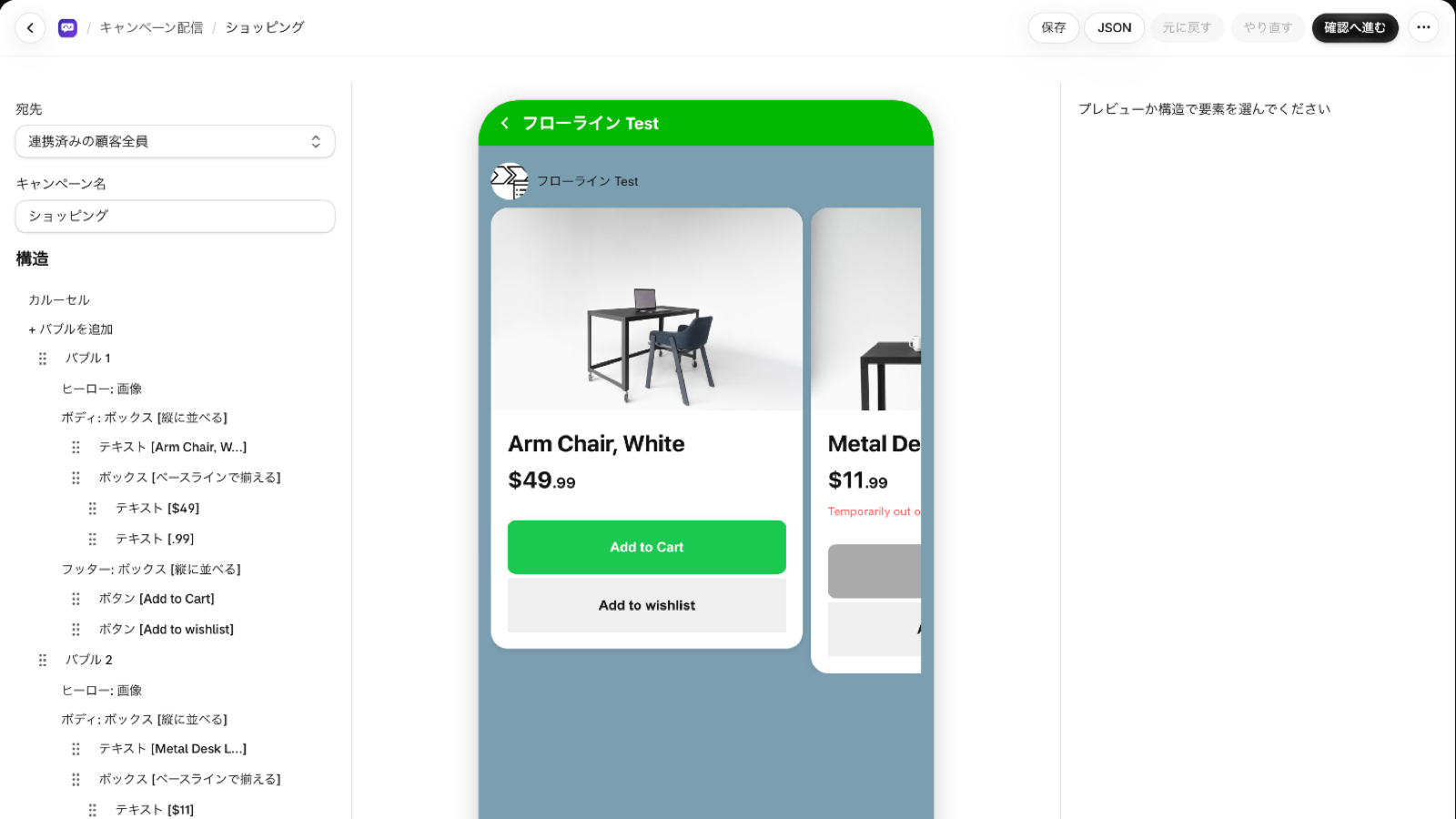
フローラインに、大きく 5 つの機能が加わりました。これまでは「Flow から LINE のテキストを送る」アプリでしたが、画像やボタンを使ったメッセージ、Flow を使わないまとめての配信、送ったあとの結果の確認まで、Shopify の管理画面の中でできるようになりました。
この記事では、それぞれの機能で何ができるかと、どこから使い始めるかを紹介します。
1. Flow から Flex メッセージを送る
Shopify Flow に、新しいアクション「LINE で Flex メッセージを送る」が加わりました。Flex メッセージは、画像・ボタン・表のような並びを組み合わせて作る LINE のメッセージです。注文の確認や発送のお知らせを、テキストより見やすい形で送れます。
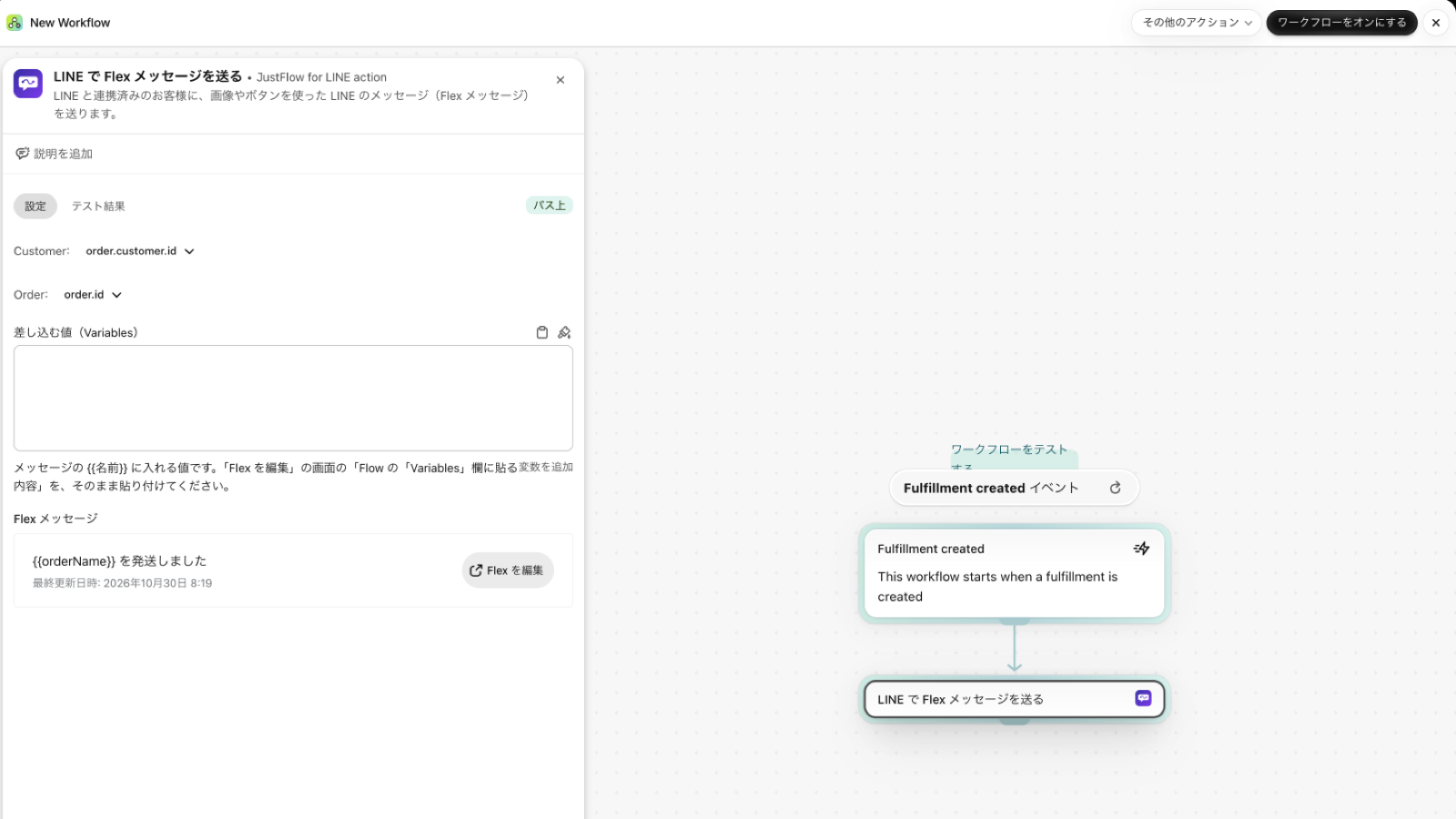
使い方は、テキストのアクションとほとんど同じです。
- Flow のワークフローに、トリガー(例: 注文の作成、発送の作成)を置きます。
- その後ろに、アクション「LINE で Flex メッセージを送る」を置きます。
- アクションの設定で、送る相手のお客様を指定し、「Flex を編集」から送るメッセージを選びます。
- ワークフローをオンにします。
送る相手は、LINE と連携済みのお客様だけです。まだ連携していないお客様には送らず、ワークフローの実行は失敗になりません。これまでのテキストのアクション「Send LINE message」も、そのまま使えます。
2. 見ながら作れる Flex エディタとテンプレート
Flex メッセージは、アプリの「テンプレート」で作ります。画面の中央に LINE の画面に近いプレビューが出て、それを見ながら組み立てられます。JSON を書く必要はありません。
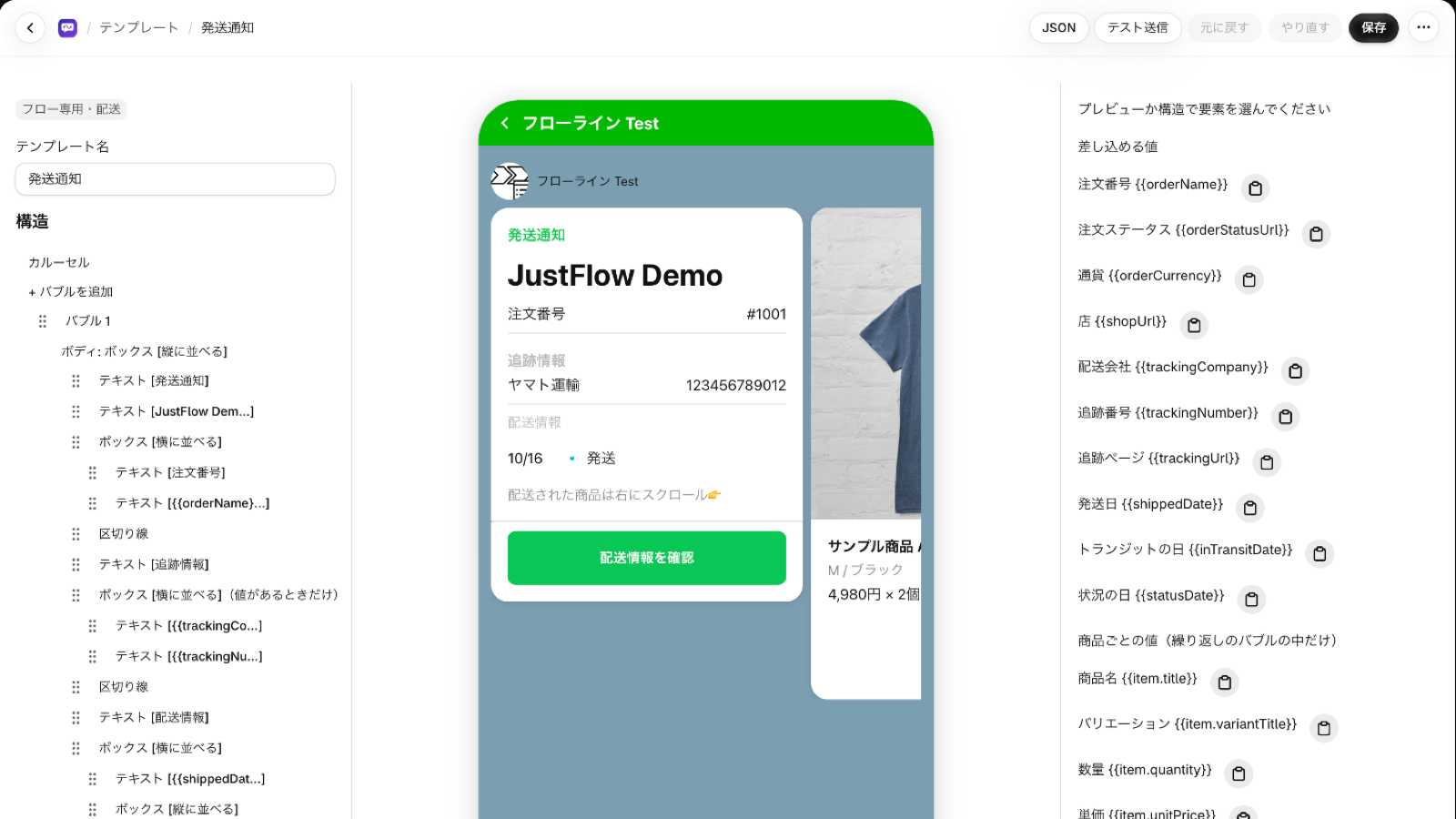
- 左の「構造」: メッセージの部品(テキスト、画像、ボタン、区切り線など)の並び。部品を足したり、取っ手で並べ替えたりできます。
- 中央のプレビュー: LINE での見え方に近い形で、作っているメッセージを表示します。
- 右の欄: 選んだ部品の設定と、差し込める値(注文番号、配送会社、追跡番号など)の一覧。
注文の確認や発送のお知らせに使えるテンプレートから始めることもできます。作ったメッセージは、エディタの「テスト送信」で、テスト送信の宛先に登録したスタッフの LINE に送って確かめられます。
3. キャンペーン配信
Flow を使わずに、まとめてメッセージを送れる「キャンペーン配信」が加わりました。セールのお知らせや新商品の紹介など、特定の注文に結び付かないメッセージに向いています。
流れは次のとおりです。
- 「キャンペーン配信」で、キャンペーンを作ります。
- テンプレートを選び、エディタでメッセージを仕上げます。
- 宛先を選びます。
- 連携済みの顧客全員: フローラインで LINE と連携したお客様
- LINE のオーディエンス: LINE 公式アカウントの管理画面などで作ったオーディエンス
- 確認の画面で内容を確かめ、今すぐ送るか、日時を指定して予約します。
4. アナリティクスとダッシュボード
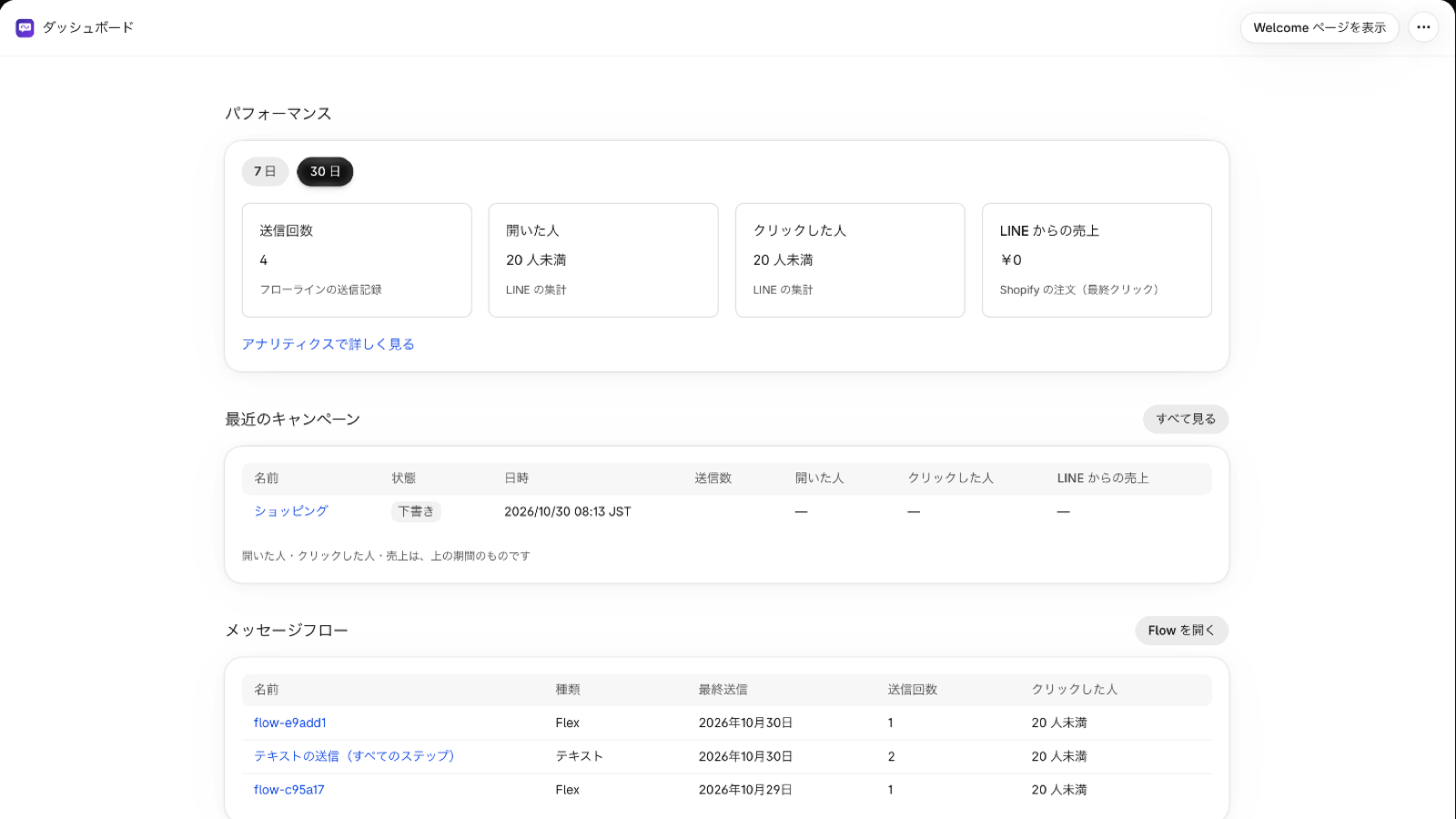
送ったメッセージの結果を、Shopify の管理画面の中で確かめられるようになりました。
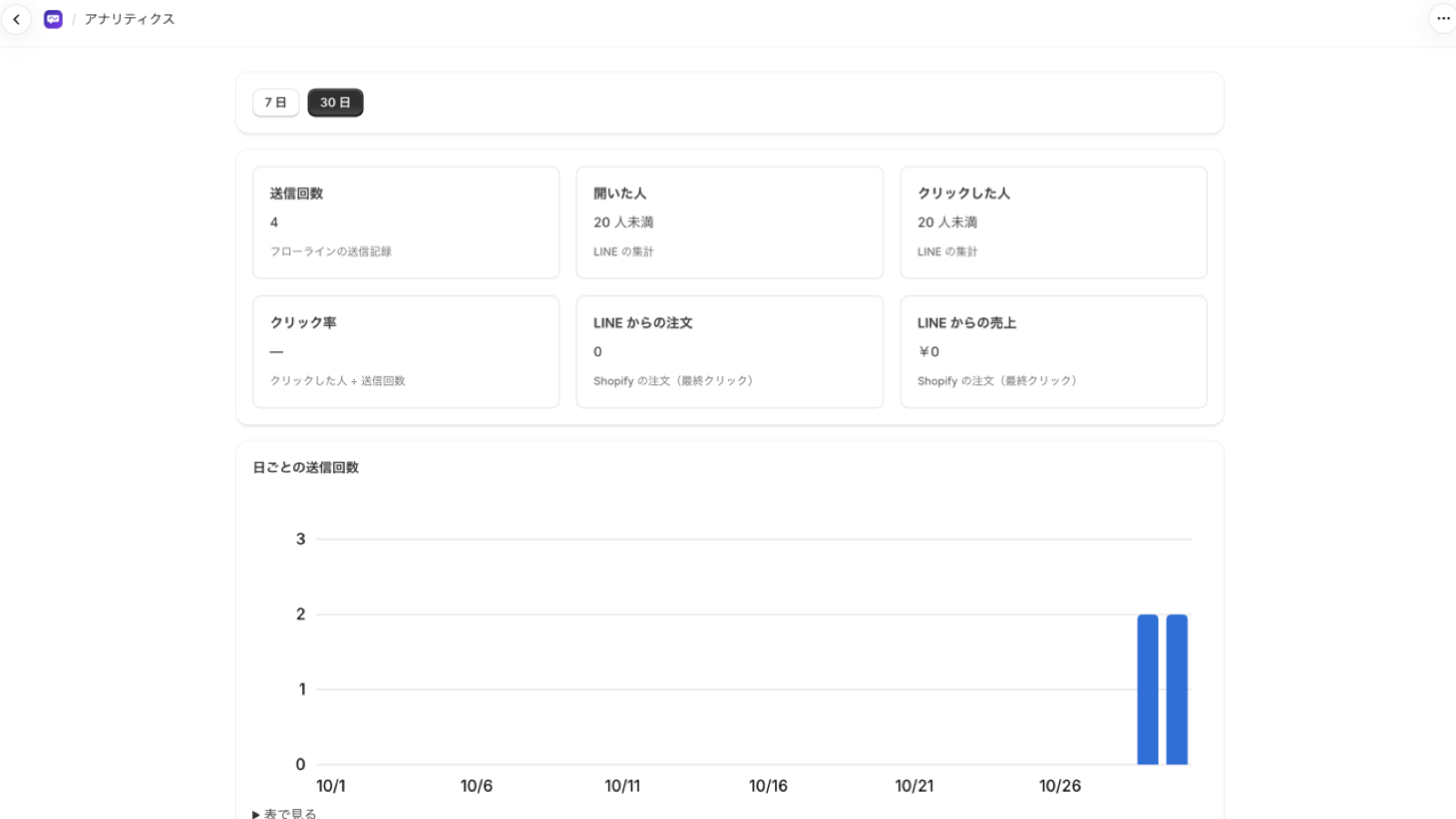
- 送信回数: フローラインが送った回数
- 開いた人・クリックした人: LINE の集計
- LINE からの注文と売上: Shopify の注文から数えます(最後のクリックで判定)。注文の読み取りを許可したときだけ表示します
アプリのホームは、これらをまとめた「ダッシュボード」になりました。直近の成果、最近のキャンペーン、Flow から送っているメッセージの一覧を、1 つの画面で見渡せます。
5. 連携の入口が増えました
お客様が LINE と連携するための入口は、これまでサンキューページと注文ステータスのページでした。これに加えて、次の場所にも置けるようになりました。
- オンラインストアのテーマ: テーマエディタで、フローラインのブロックを好きなページに置けます。
- お客様アカウントのプロフィールのページ: お客様が、自分のアカウントから連携できます。
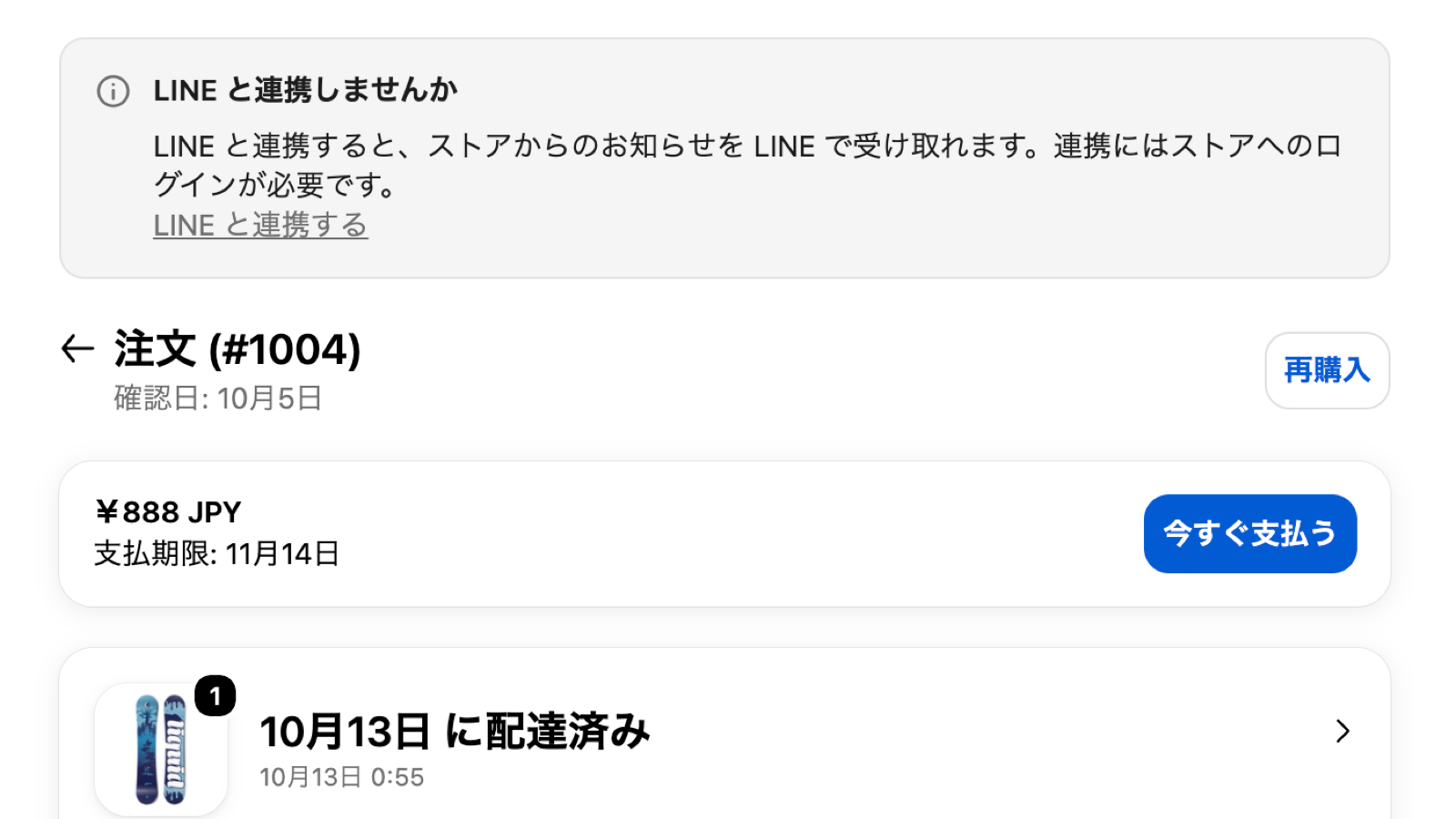
入口が増えるほど、お客様が連携するきっかけが増えます。置き方ははじめ方の「3. お客様が LINE と連携できるようにする」をご覧ください。
まとめ
- Flow から、テキストに加えて Flex メッセージを送れます
- Flex メッセージは、プレビューを見ながらエディタで作れます
- キャンペーン配信で、まとめて送ったり予約したりできます
- アナリティクスとダッシュボードで、送ったあとの結果を確かめられます
- 連携の入口を、テーマとお客様アカウントにも置けます
それぞれの詳しい説明は機能のページにまとめています。