🧭 はじめての設定でつまずきやすいところを、起きることごとにまとめました。設定の流れははじめ方をご覧ください。解決しないときはサポートへお問い合わせください。
LINE 公式アカウントの接続・LINE ログインがうまくいかない
LINE 側の設定が足りないことがほとんどです。LINE Developers で、次を順に確かめてください。
- LINE Login チャネルが「公開(Published)」になっているか。 「開発中(Developing)」のままだと、チャネルの管理者とテスターしかログインできず、お客様は連携できません。
- LINE Login チャネルが、Messaging API チャネルと同じプロバイダの配下にあるか。
- LINE Login チャネルが、LINE 公式アカウントとリンクされているか。
- LINE Login チャネルのコールバック URL に、アプリの「設定」に出ている URL を登録したか。 画面の「コピー」ボタンで写すと、写し間違いを防げます。
- アプリに入力したチャネル ID とシークレットが、正しいチャネルのものか。 LINE Login 用の欄には、Messaging API チャネルではなく、LINE Login チャネルの ID とシークレットを入れます。
アプリの「設定」の画面は、開くたびにコールバック URL の登録を確かめ、足りないときは「接続済み」の代わりに「設定が未完了」と表示します。連携に失敗したときは、その原因の手がかりも、この画面に表示します。
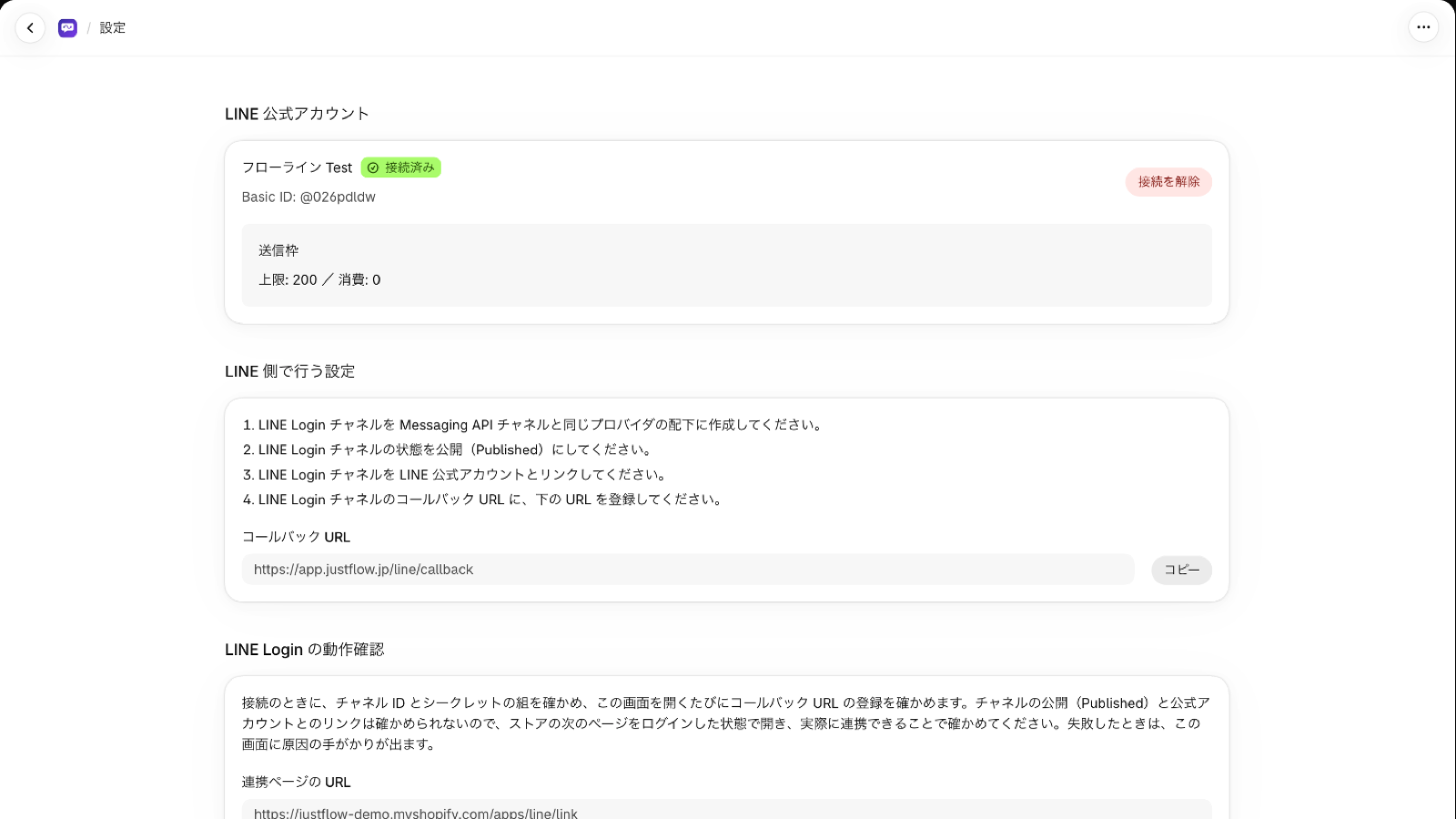
💡 チャネルの「公開」と公式アカウントとのリンクは、アプリからは確かめられません。設定が終わったら、ストアにお客様としてログインし、連携ページ(
/apps/line/link)で実際に連携できるかを試してください。
連携のバナーがストアに出ない
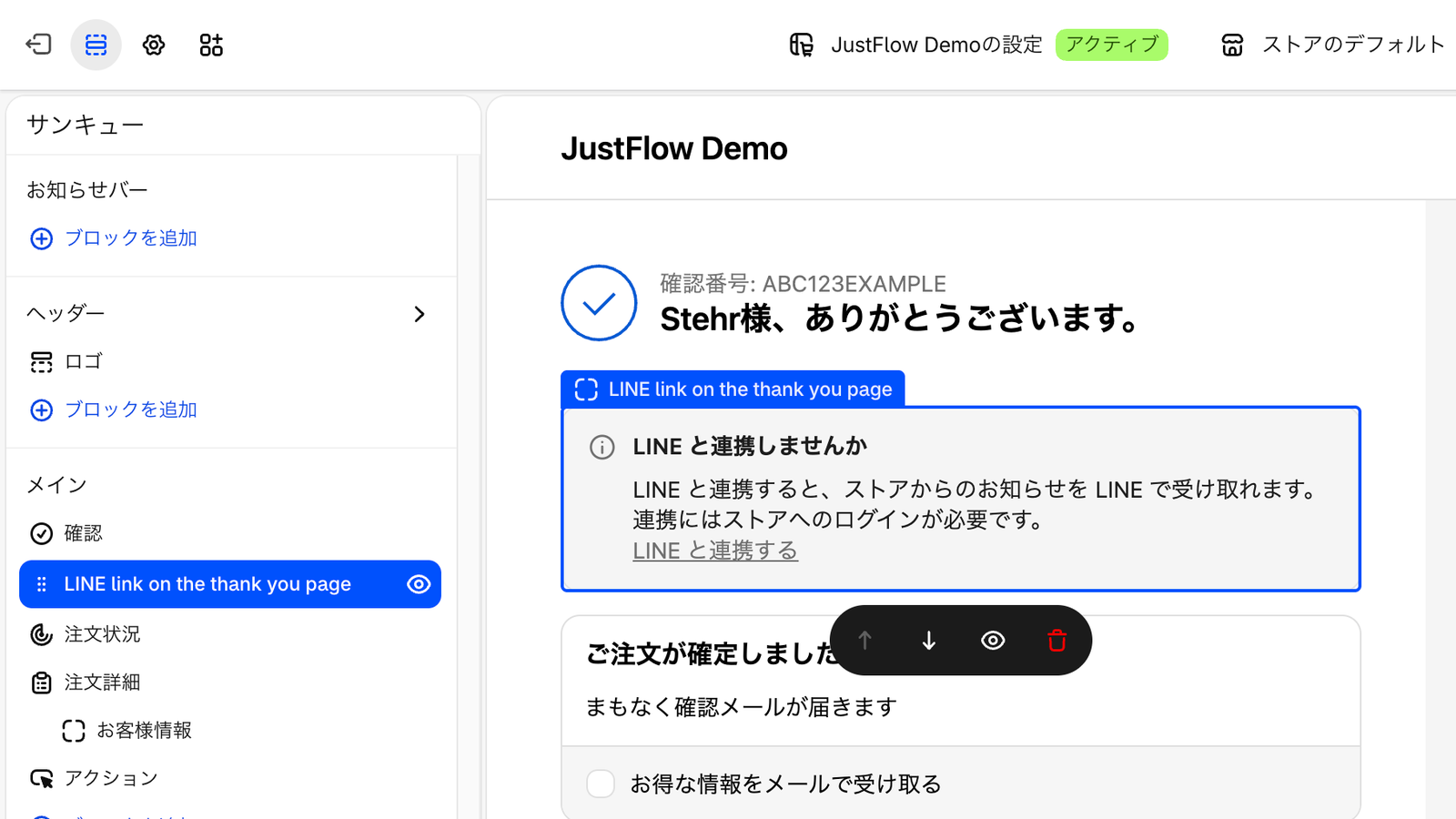
- アプリのブロックを追加して、保存したか。 サンキューページはチェックアウトのエディタで、注文ステータスのページとプロフィールのページはお客様アカウントのエディタで、テーマのブロックはテーマエディタで追加します。
- 注文ステータスのページのブロックは、新しいお客様アカウントでだけ表示されます。 従来のお客様アカウントを使っているストアでは、連携ページ(
/apps/line/link)へのリンクを、メニューやメールで案内してください。連携ページは、どちらのお客様アカウントでも使えます。
お客様が連携できない
- 連携には、ストアへのログインが必要です。 ログインしていないお客様や、ゲストで購入したお客様には、連携ページがログインを案内します。
- 上の「LINE ログインがうまくいかない」の 1〜5 も確かめてください。
Flow で送ったのにメッセージが届かない
- LINE と連携していないお客様には送りません。 このとき、ワークフローの実行は失敗になりません。
- お客様が LINE 公式アカウントを友だち追加していないか、ブロックしている。 LINE の仕組みで、メッセージは届きません。連携の途中で、LINE が友だち追加を案内します。
- LINE 公式アカウントの送信枠を使い切っている。 送信枠は LINE 公式アカウントのプランで決まります。今の送信枠は、アプリの「設定」の画面で確かめられます。
- ワークフローがオンになっているか。 Shopify Flow で、ワークフローをオンにしてから注文などのトリガーが起きたかを確かめてください。
Flow のアクションが見つからない
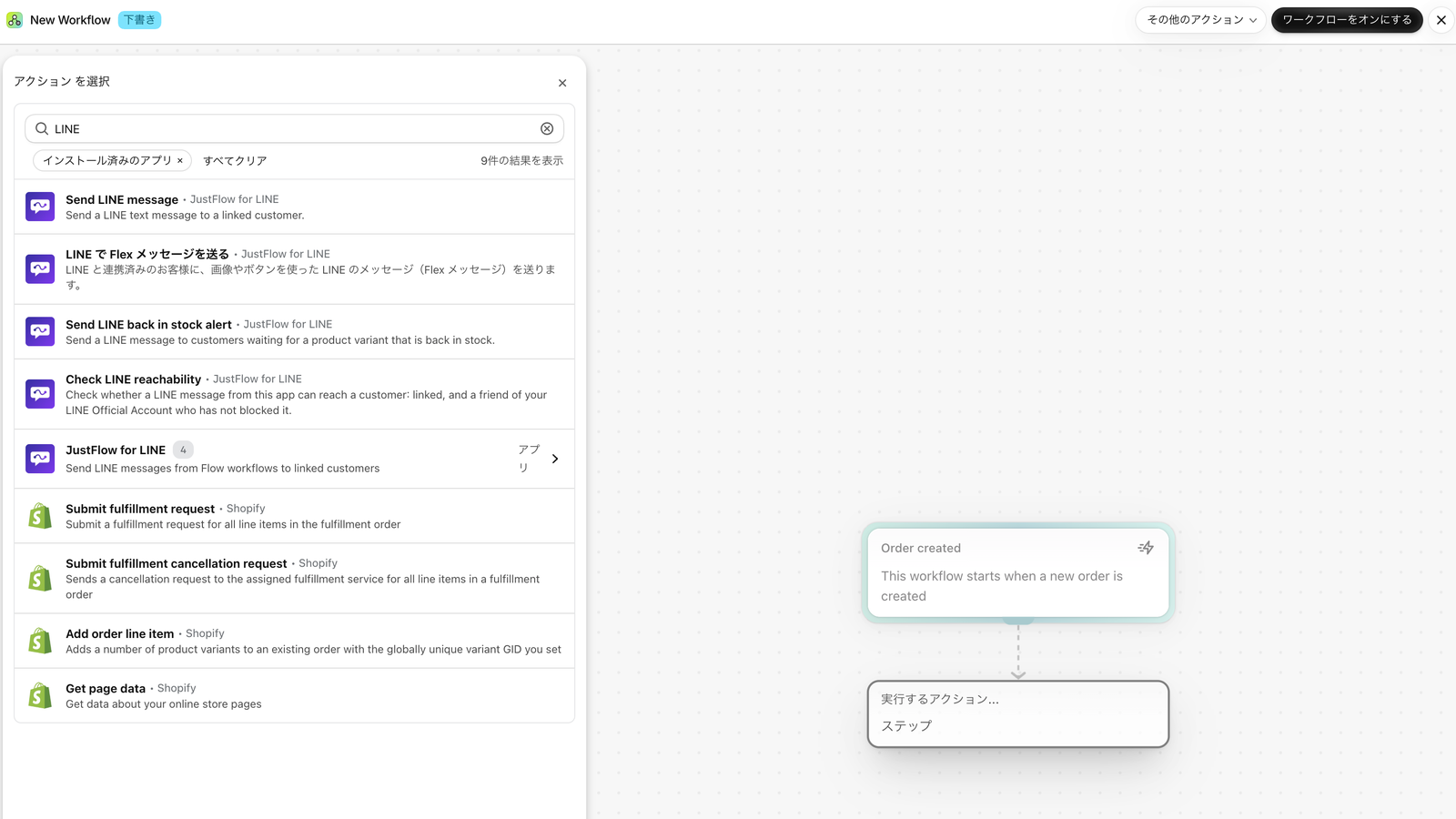
Shopify Flow でアクションを追加するときに、次の名前で探してください。
- テキストを送る: 「Send LINE message」
- Flex メッセージを送る: 「LINE で Flex メッセージを送る」
アナリティクスに注文と売上が出ない
LINE からの注文と売上を表示するには、注文の読み取りの許可が必要です。アナリティクスの画面の案内から、許可してください。許可しなくても、送信の回数、開いた人、クリックした人は表示します。
開いた人とクリックした人は LINE の集計です。人数が少ないうちは、正確な人数ではなく「〜人未満」と表示します。
キャンペーンで LINE のオーディエンスが選べない・送れない
- 選べるのは、LINE 公式アカウントの管理画面などで作り、準備ができた(利用できる状態の)オーディエンスです。
- LINE の規則で、宛先の人数が少なすぎると、オーディエンスへのメッセージは送られません。確認の画面に警告が出たときは、宛先を見直してください。