機能
フローラインの主な機能を、実際の画面とあわせて紹介します。
Shopify Flow のワークフローから、LINE のテキストと Flex メッセージを送る
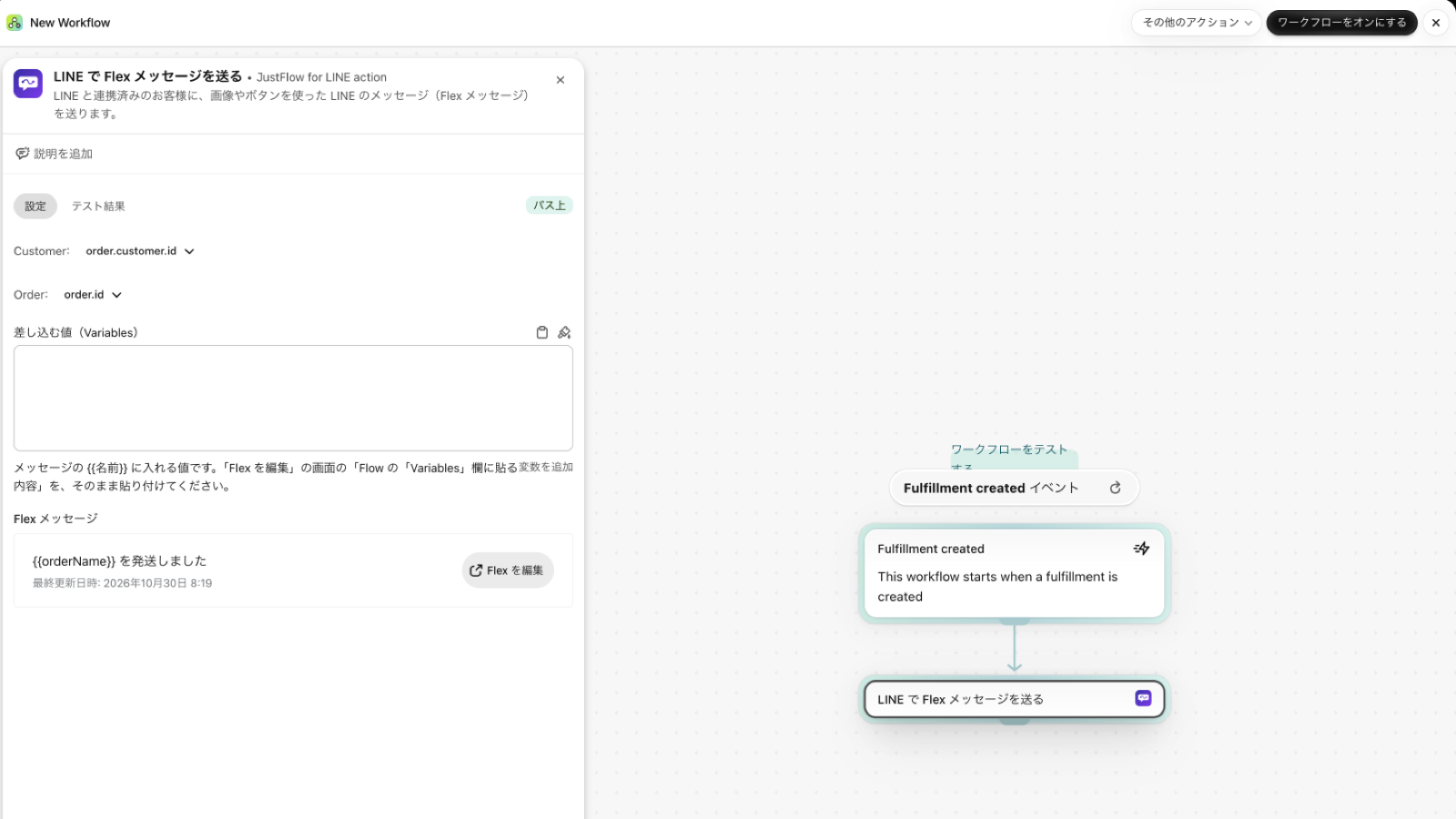
フローラインは、Shopify Flow にアクションを追加します。注文の作成や発送などのトリガーに続けて置くと、そのお客様に LINE のメッセージを送ります。
- Send LINE message — LINE のテキストメッセージを送ります。本文には Flow の値を差し込めます。
- LINE で Flex メッセージを送る — 画像やボタンを使った LINE のメッセージ(Flex メッセージ)を送ります。中身は、フローラインの管理画面で作ったものを使います。
送り先は、LINE と連携済みのお客様です。まだ連携していないお客様には送らず、ワークフローの実行は失敗になりません。
見ながら作れる Flex エディタと、商品とお届け先が入る注文のテンプレート
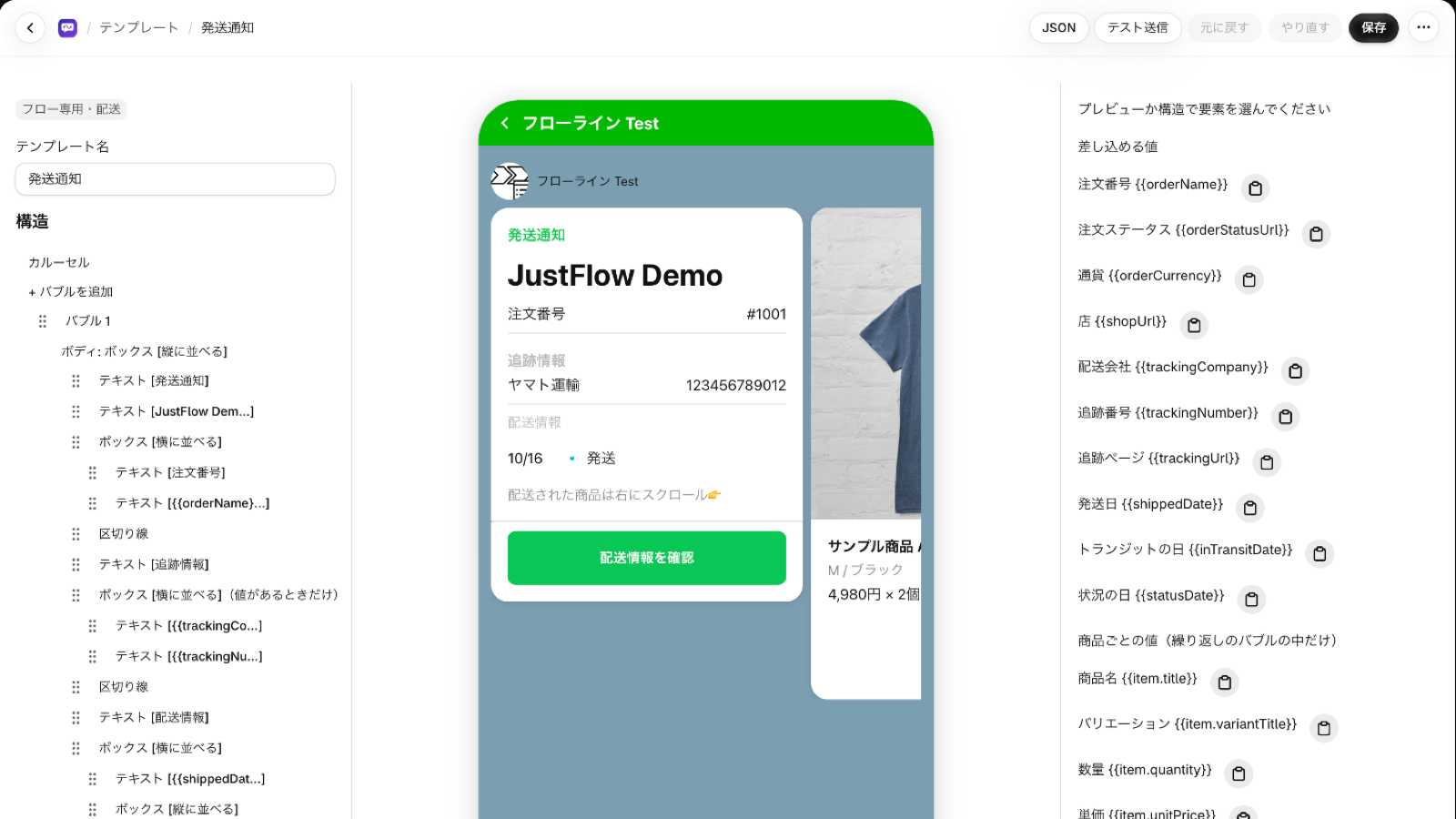
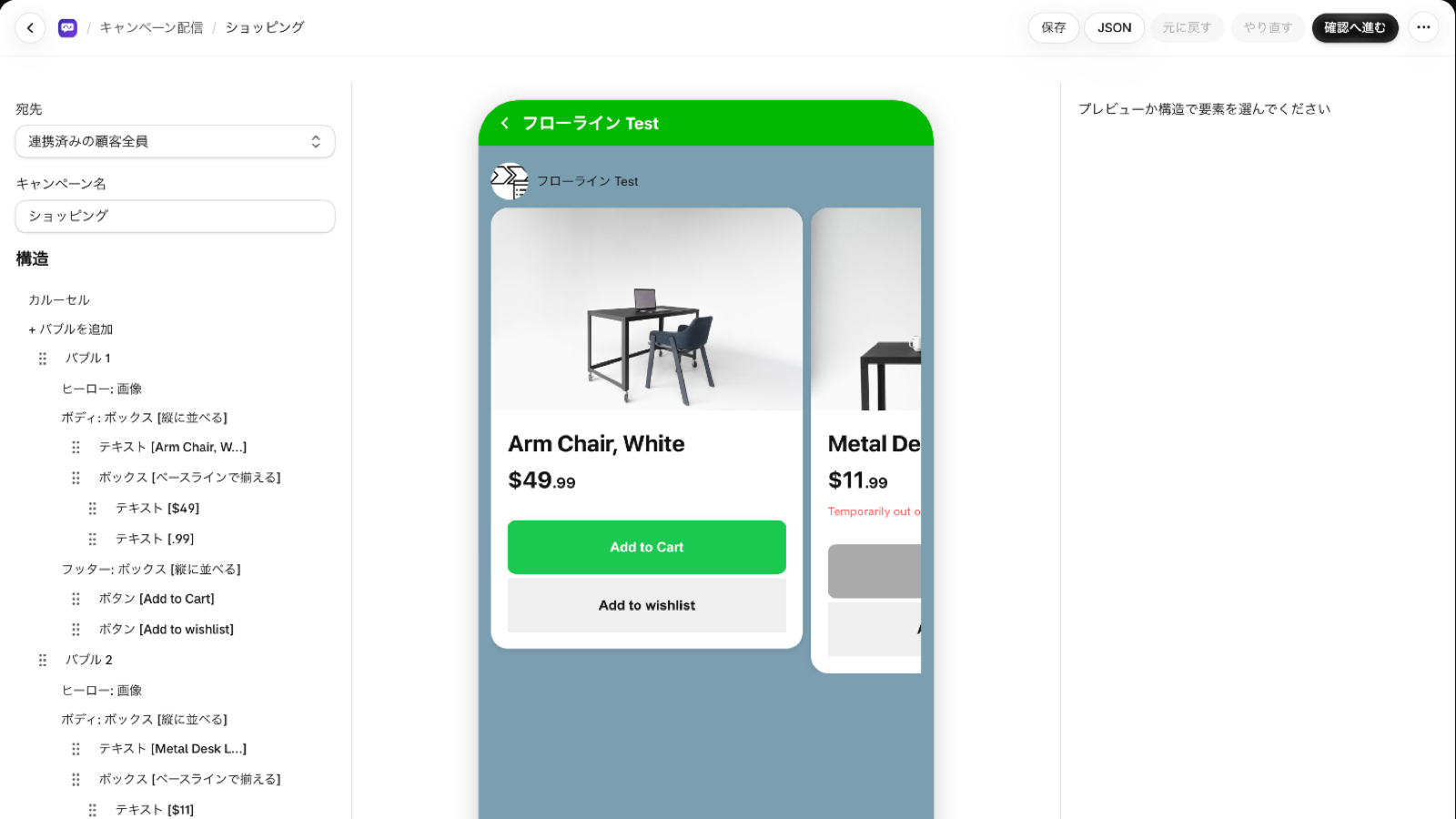
Flex メッセージは、画面の中央のプレビューを見ながら作れます。左の「構造」で要素を追加・並べ替えし、右の欄で、選んだ要素の設定を変えます。JSON を書く必要はありません。
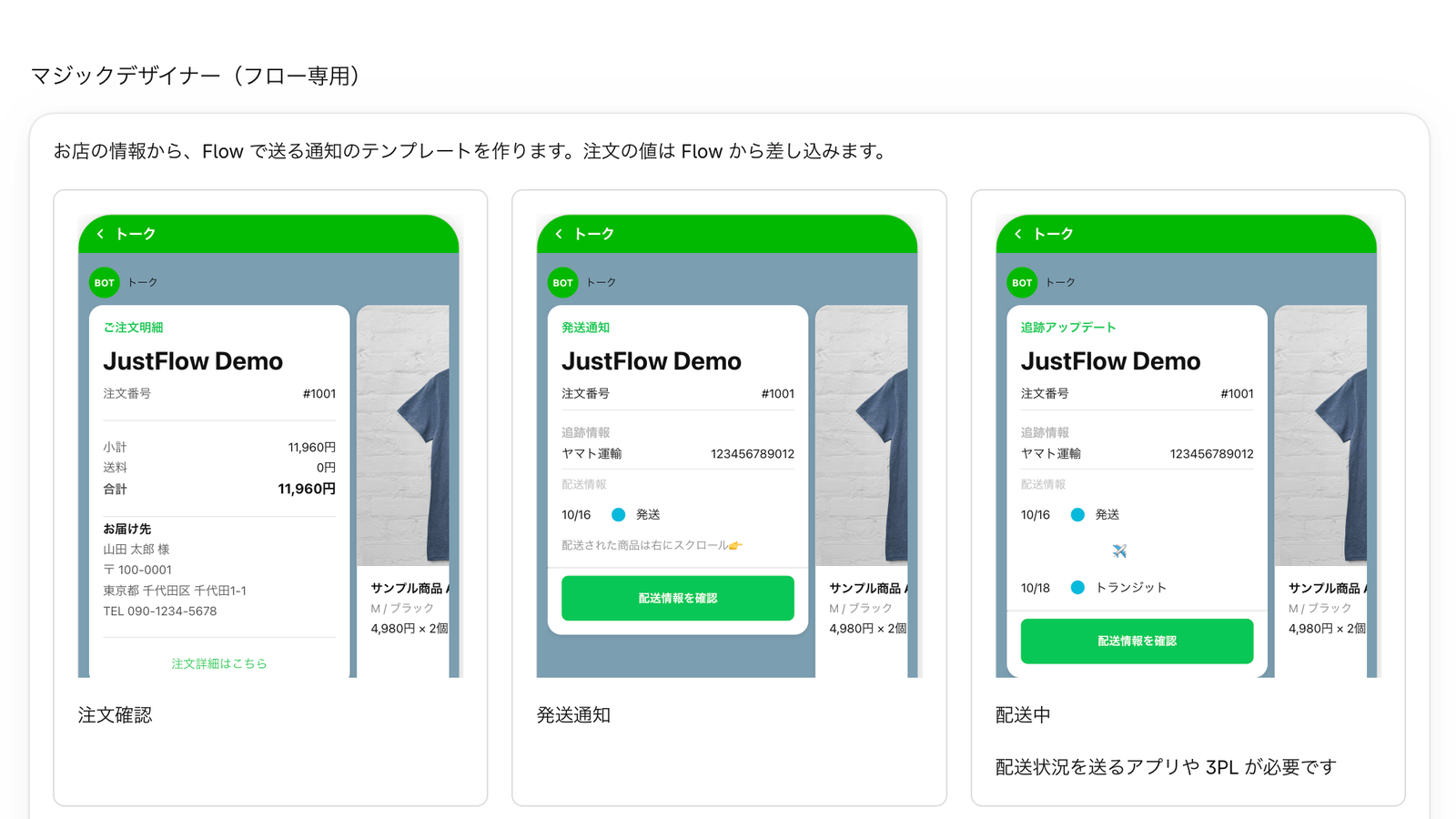
注文のテンプレートでは、注文番号などの値を {{orderName}} のような形で差し込めます。注文の商品とお届け先(住所)は、メッセージを送るときに注文から入ります。
作ったメッセージは、エディタからテスト送信して確かめられます。
連携済みのお客様や LINE のオーディエンスにキャンペーンを送る(今すぐ・予約)
「キャンペーン配信」では、Flow を使わずに、まとめてメッセージを送れます。メッセージは Flex エディタで作ります。
宛先は次の 2 つから選びます。
- 連携済みの顧客全員 — フローラインで LINE と連携したお客様
- LINE のオーディエンス — LINE 公式アカウントの管理画面などで作ったオーディエンス
送るタイミングは、今すぐか、日時を指定した予約かを選べます。
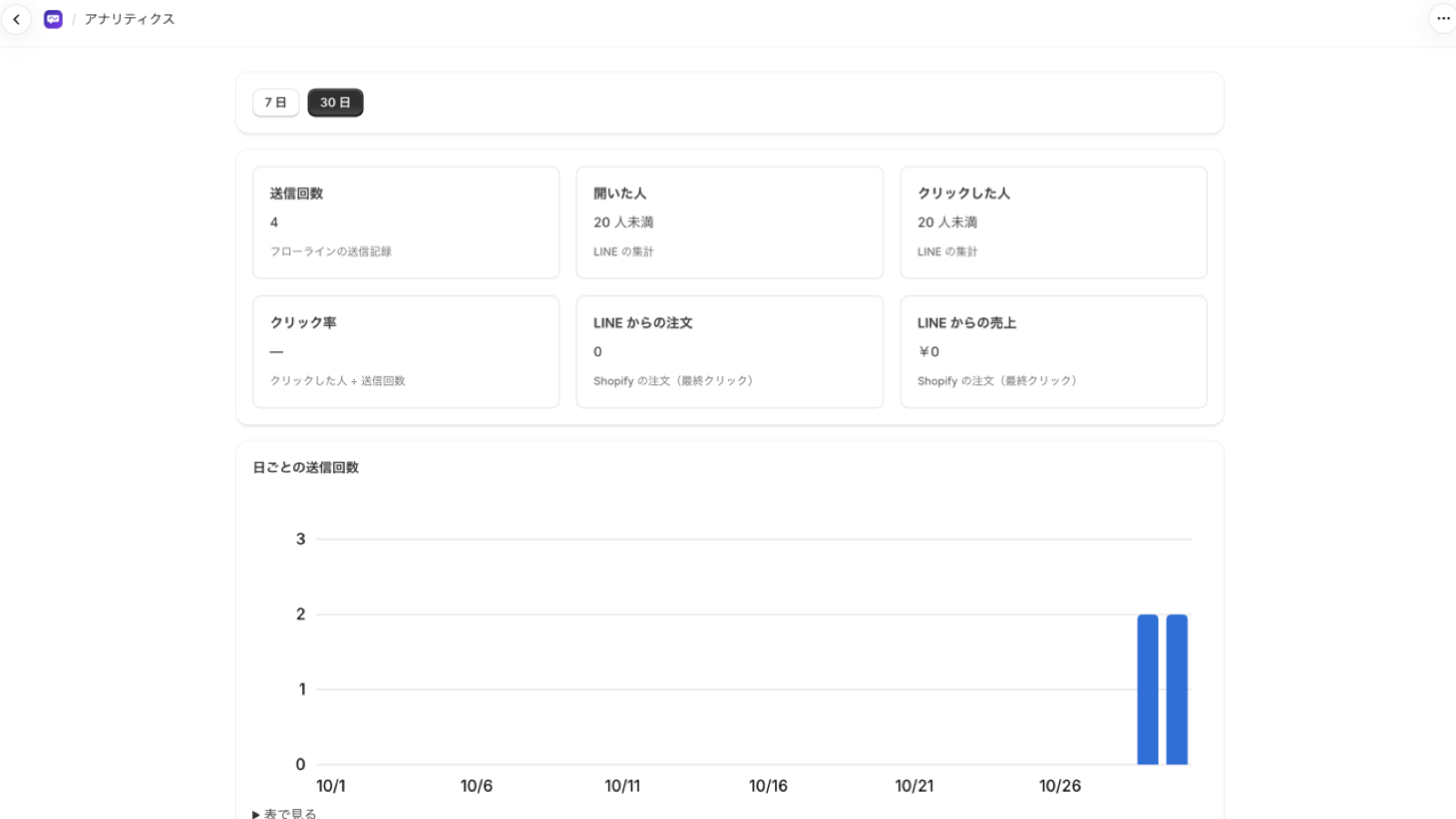
メッセージごとの送信・開封・クリックと、許可したときは注文も見られる
「アナリティクス」と「ダッシュボード」で、送ったメッセージの結果を見られます。
- 送信 — フローラインが送った回数
- 開いた人・クリックした人 — LINE の集計
- LINE からの注文と売上 — Shopify の注文から数えます(最後のクリックで判定)。注文の読み取りを、加盟店が許可したときだけ表示します
キャンペーンや Flow のメッセージごとの結果は、ダッシュボードの一覧でも確かめられます。
チェックアウトのページ、テーマのブロック、お客様アカウントから LINE と連携できる
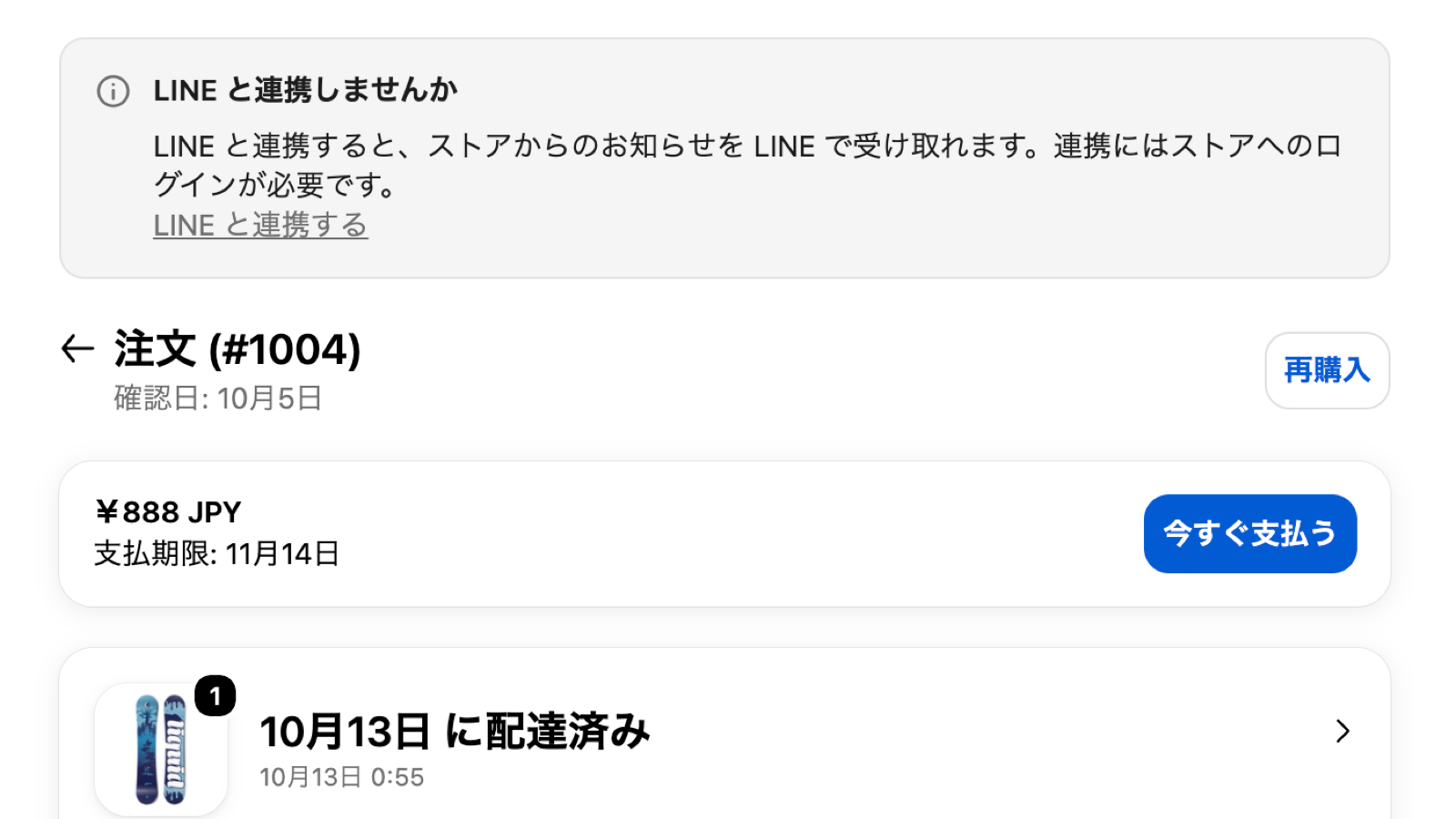
メッセージを受け取るには、お客様が LINE ログインで LINE アカウントを連携します。連携の入口は、アプリのブロックとして次の場所に置けます。
- サンキューページ(注文完了のページ)
- 注文ステータスのページ
- オンラインストアのテーマ(テーマのブロック)
- お客様アカウントのプロフィールのページ
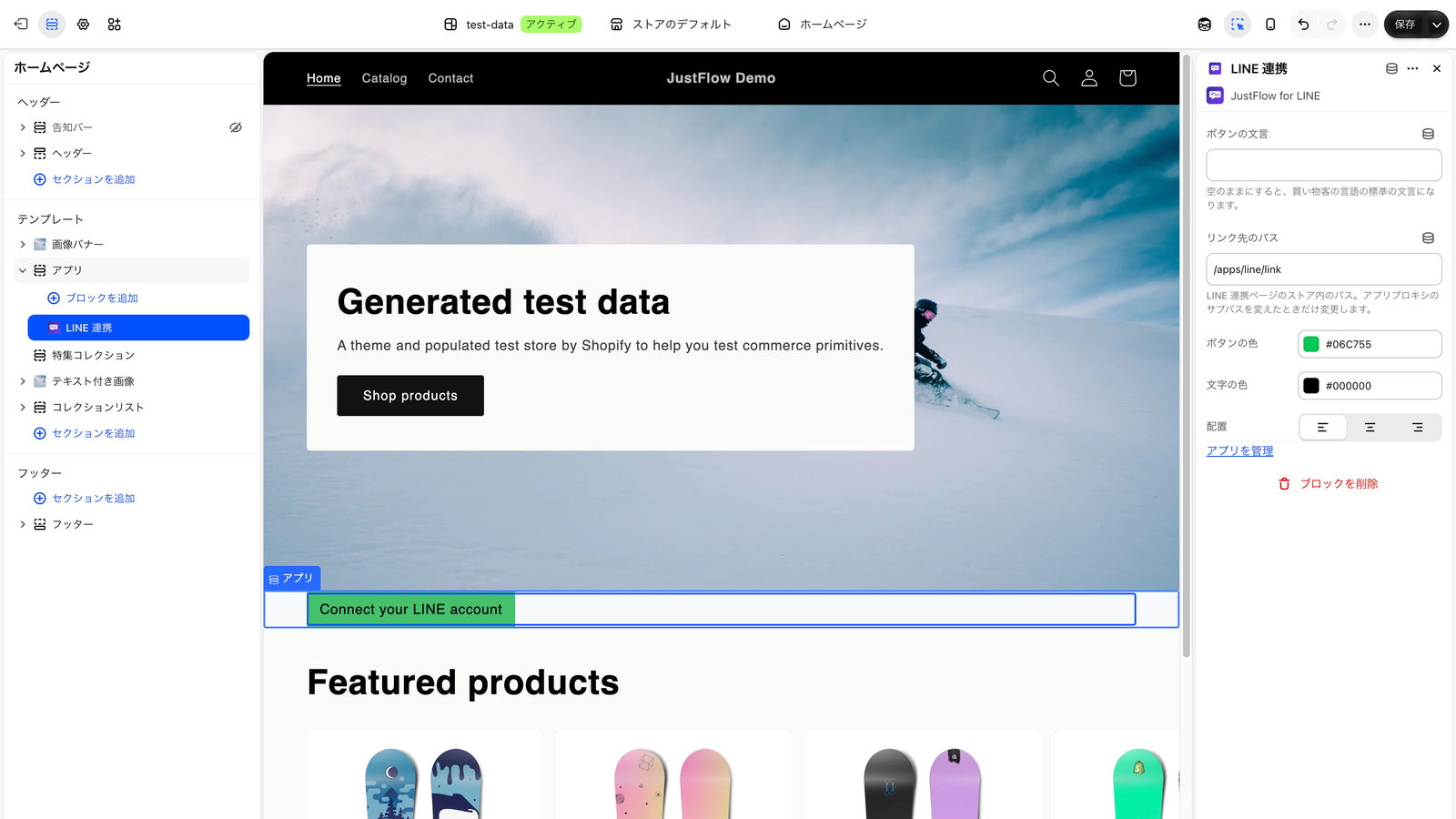
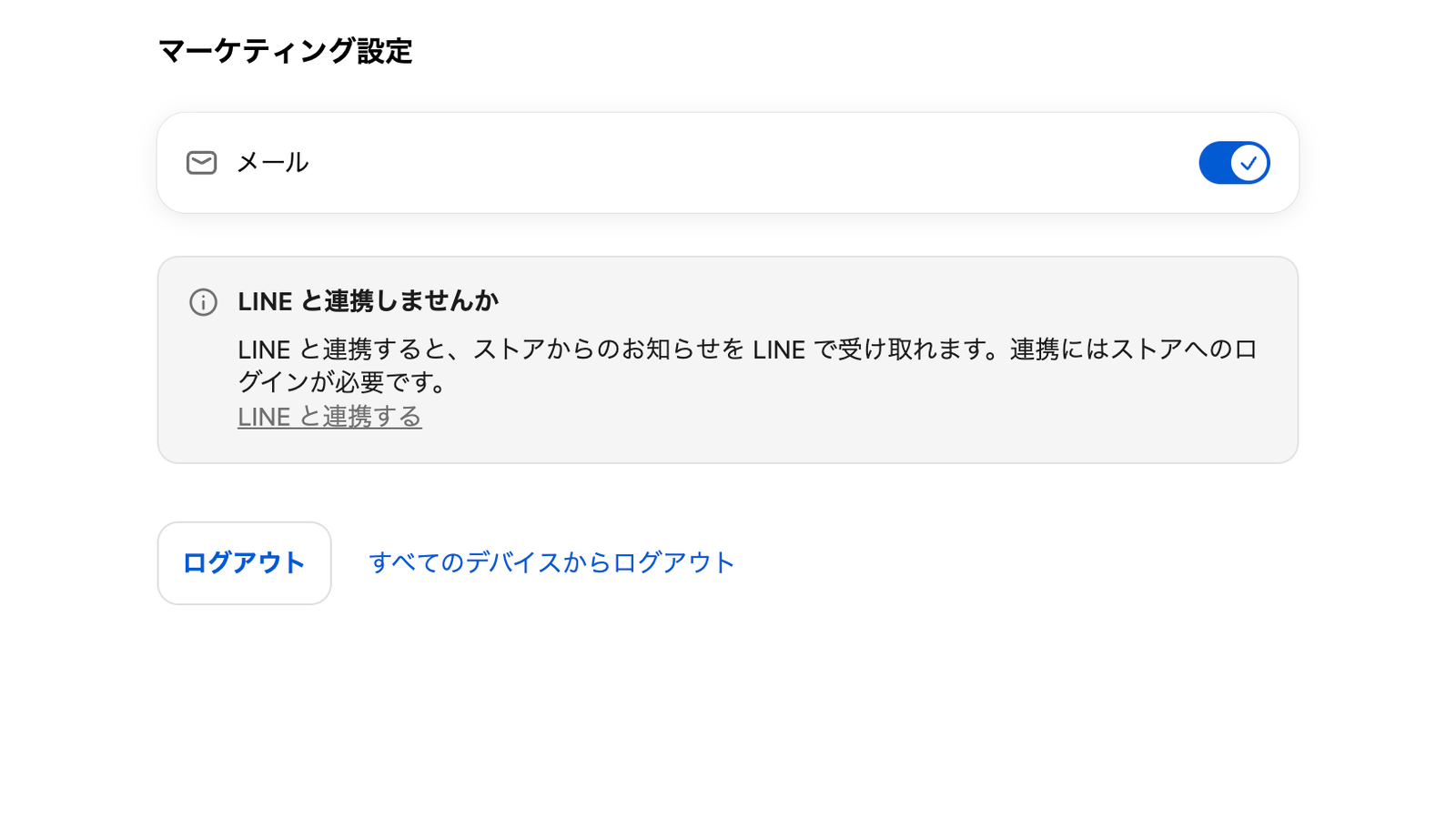
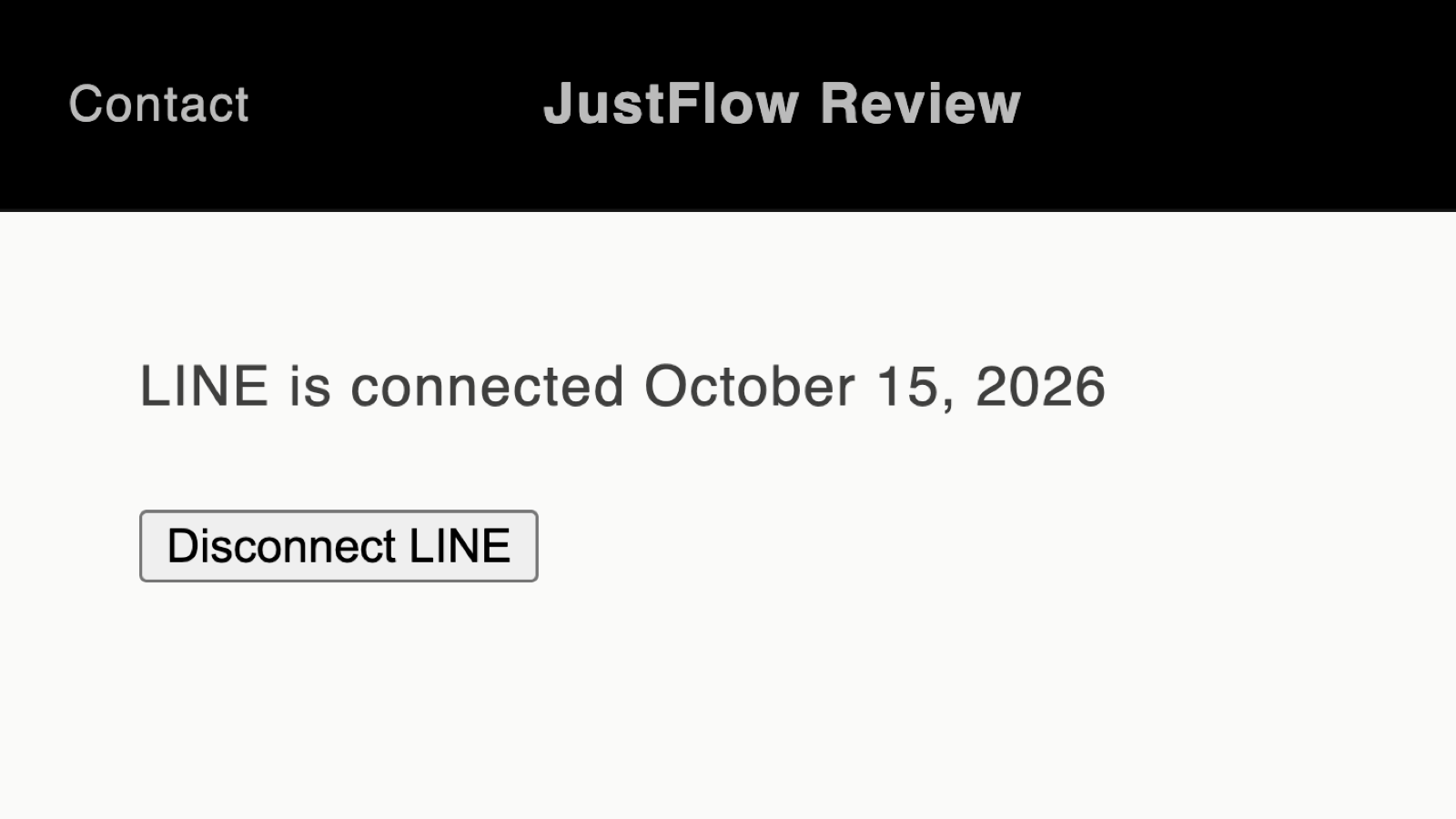
連携には、ストアへのログインが必要です。連携したお客様は、ストアの連携ページ(/apps/line/link)で連携の状態を確かめ、解除できます。
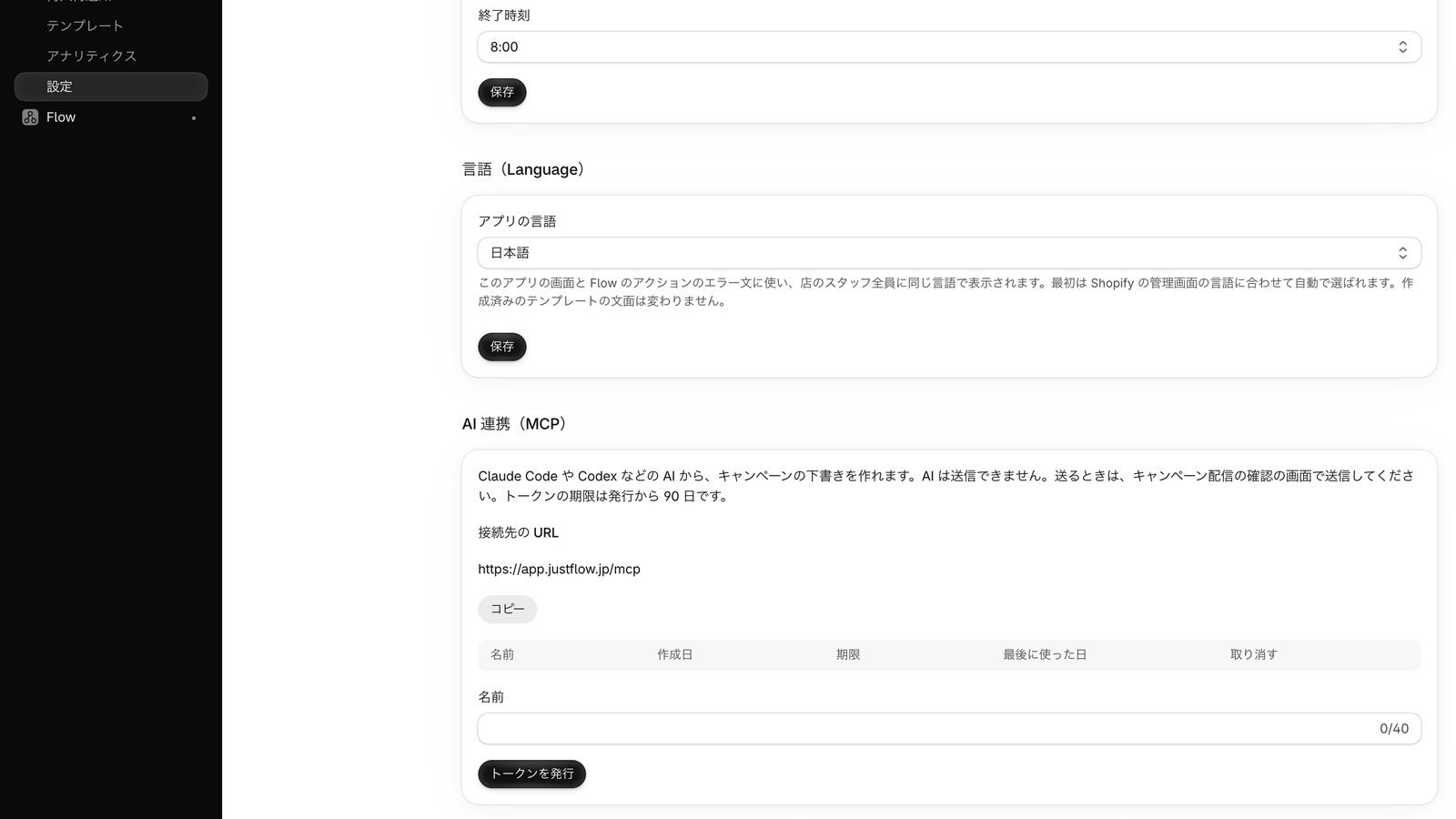
AI 連携(MCP)で、Claude Code や Codex からキャンペーンの下書きを作る
フローラインは、AI とアプリをつなぐ仕組み MCP(Model Context Protocol) に対応しています。Claude Code、Codex、Cursor など、MCP に対応した AI のツールをフローラインにつなぐと、AI がキャンペーン配信の下書きを作れます。
たとえば AI に「来週のセールのお知らせを、画像とボタンのあるカルーセルで作って」と頼むと、AI がフローラインのテンプレートや宛先を確かめながら、メッセージを組み立てて下書きとして保存します。文面やレイアウトの直しも、AI との会話で頼めます。
AI ができること:
- テンプレートの一覧と中身を読む
- 宛先(連携済みの顧客全員、LINE のオーディエンス)の一覧を読む
- キャンペーンの下書きを作る・直す
- キャンペーンを読む
AI は送信・予約・削除ができません。 送るのは、加盟店がキャンペーン配信の確認の画面で内容を確かめ、ボタンを押したときだけです。AI が勝手にお客様へ送ることはありません。
つなぎ方は、アプリの「設定」の「AI 連携(MCP)」でトークンを発行し、表示される接続先の URL とトークンを AI のツールに登録するだけです。設定の画面に、Claude Code での接続の例も表示されます。