1. アプリをインストールする
Shopify App Store のフローラインのページから、ストアにインストールします。料金も App Store のページで確かめてください。
2. LINE 公式アカウントを接続する
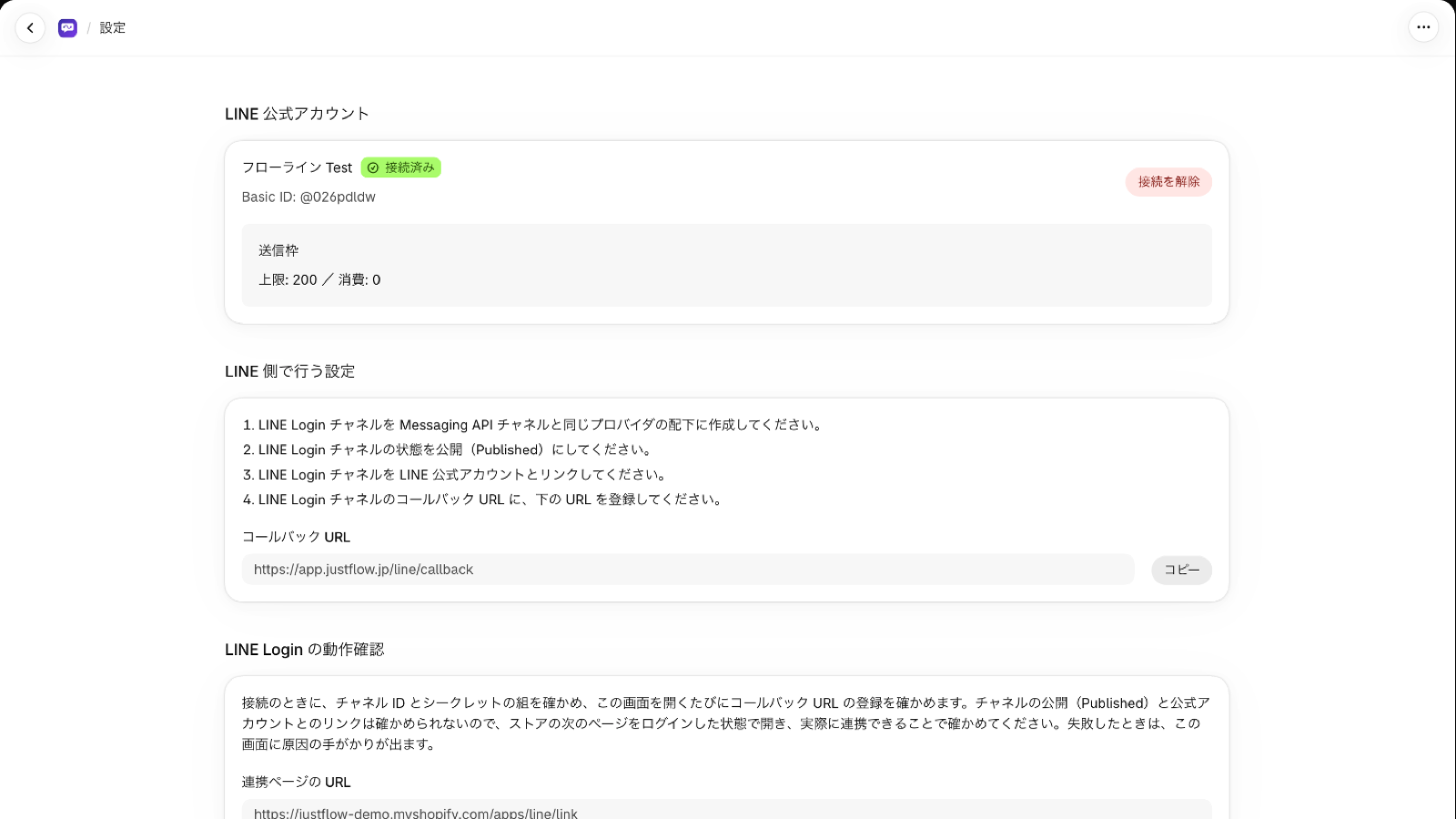
フローラインは、加盟店自身の LINE 公式アカウントを使います。まず LINE Developers で、次の準備をします。
- LINE 公式アカウントの Messaging API チャネル と、LINE Login チャネル を、同じプロバイダの配下に用意します。
- LINE Login チャネルを LINE 公式アカウントとリンクし、状態を「公開(Published)」にします。
- LINE Login チャネルのコールバック URL に、アプリの「設定」の画面に表示される URL を登録します。
次に、アプリの「設定」で、2 つのチャネルのチャネル ID とチャネルシークレットを入力して接続します。接続すると、LINE 公式アカウントの名前と送信枠が表示されます。
💡 LINE の Webhook の設定は要りません。フローラインは Webhook の URL を変えません。
3. お客様が LINE と連携できるようにする
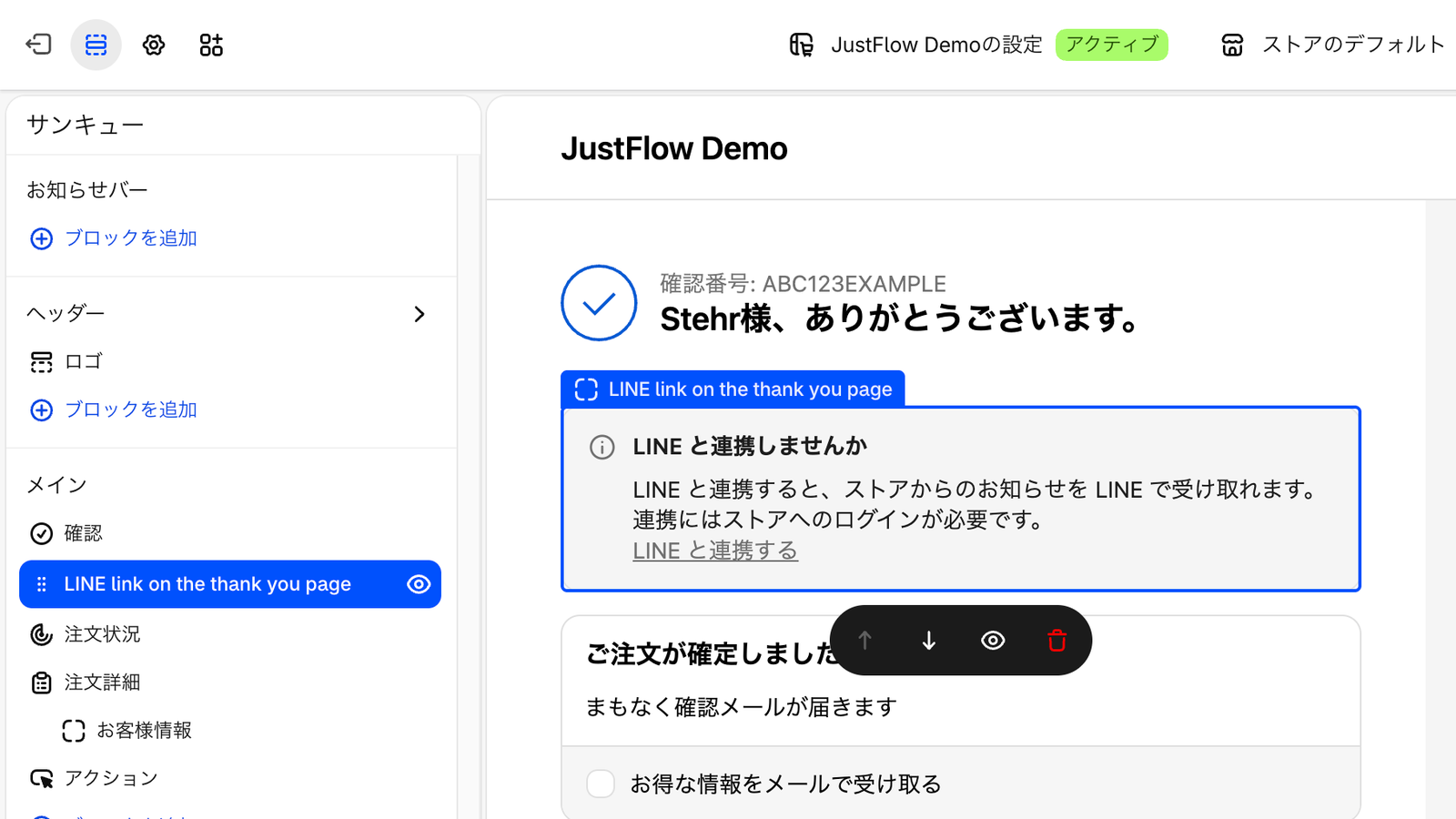
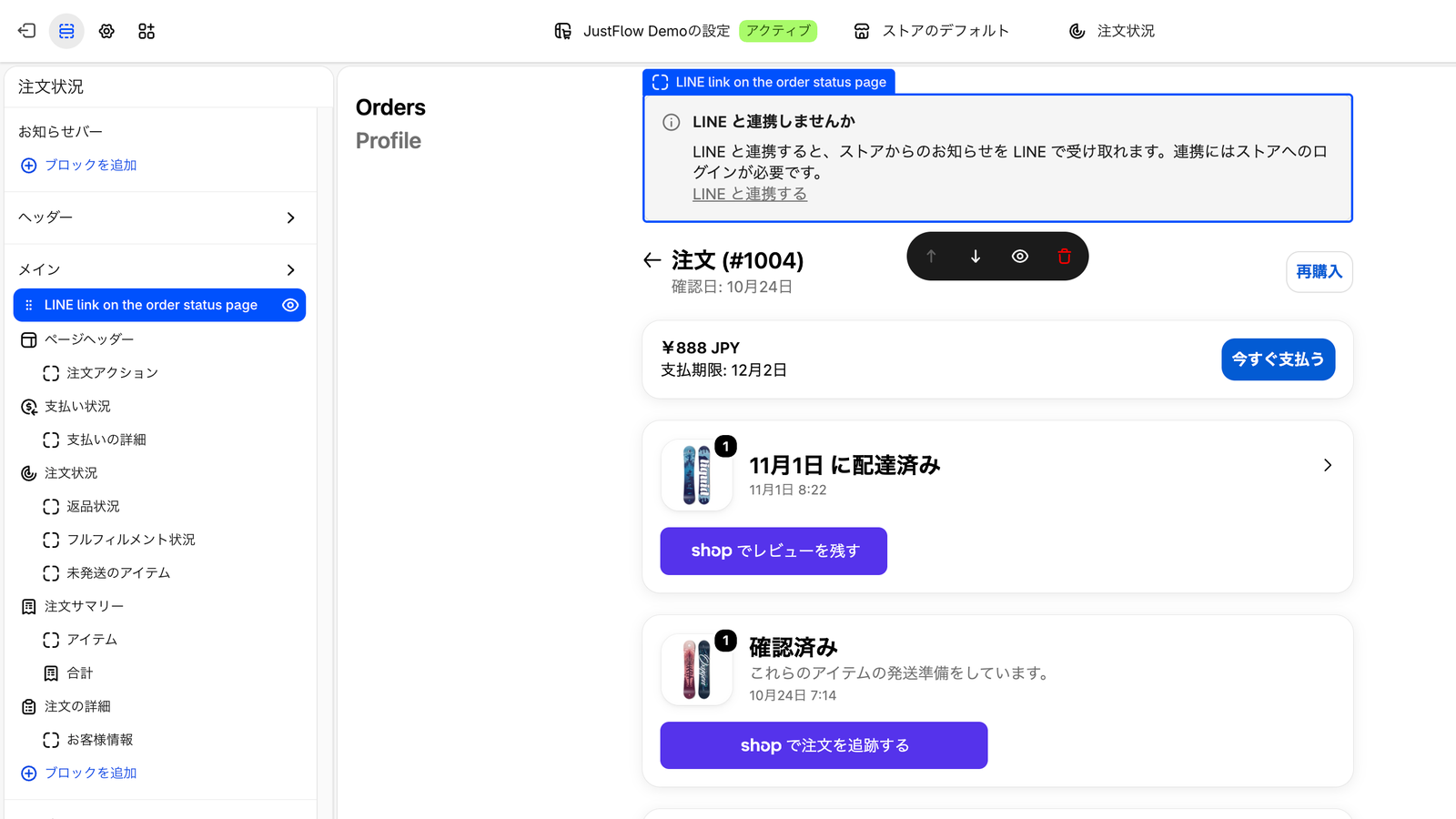
お客様が LINE ログインで連携するための入口を、ストアに置きます。使う場所のエディタで、フローラインのアプリのブロックを追加します。
- サンキューページ — チェックアウトのエディタで「LINE link on the thank you page」
- 注文ステータスのページ — お客様アカウントのエディタで「LINE link on the order status page」
- お客様アカウントのプロフィール — お客様アカウントのエディタで「LINE link on the profile page」
- オンラインストアのテーマ — テーマエディタで、フローラインのブロック
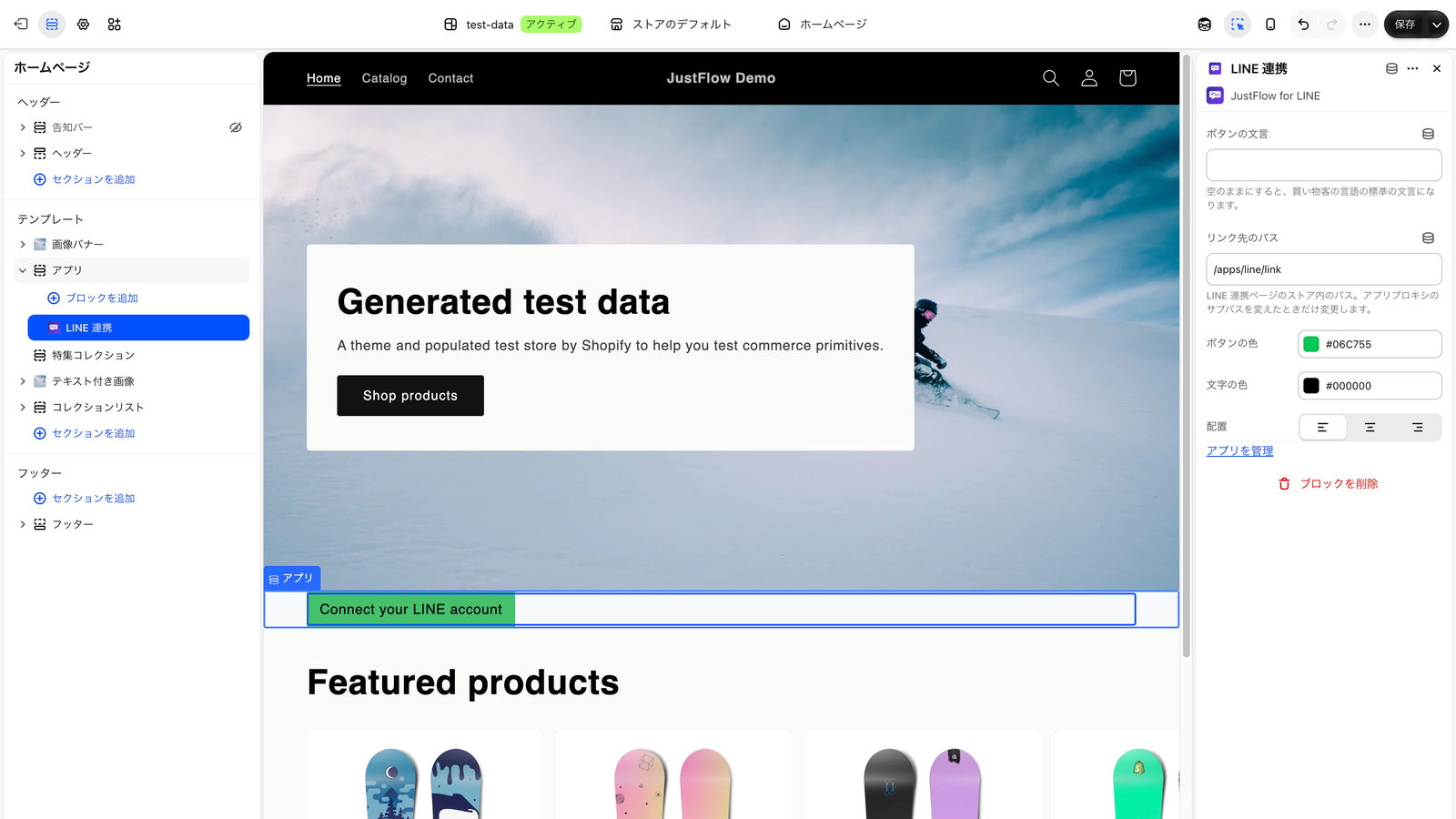
ストアの連携ページ(/apps/line/link)へのリンクを、メニューやメールで案内することもできます。
⚠️ 連携には、お客様のストアへのログインが必要です。
4. Shopify Flow で送る
Shopify Flow でワークフローを作り、トリガー(例: 注文の作成)のあとにフローラインのアクションを置きます。
- テキストを送るときは「Send LINE message」
- Flex メッセージを送るときは「LINE で Flex メッセージを送る」
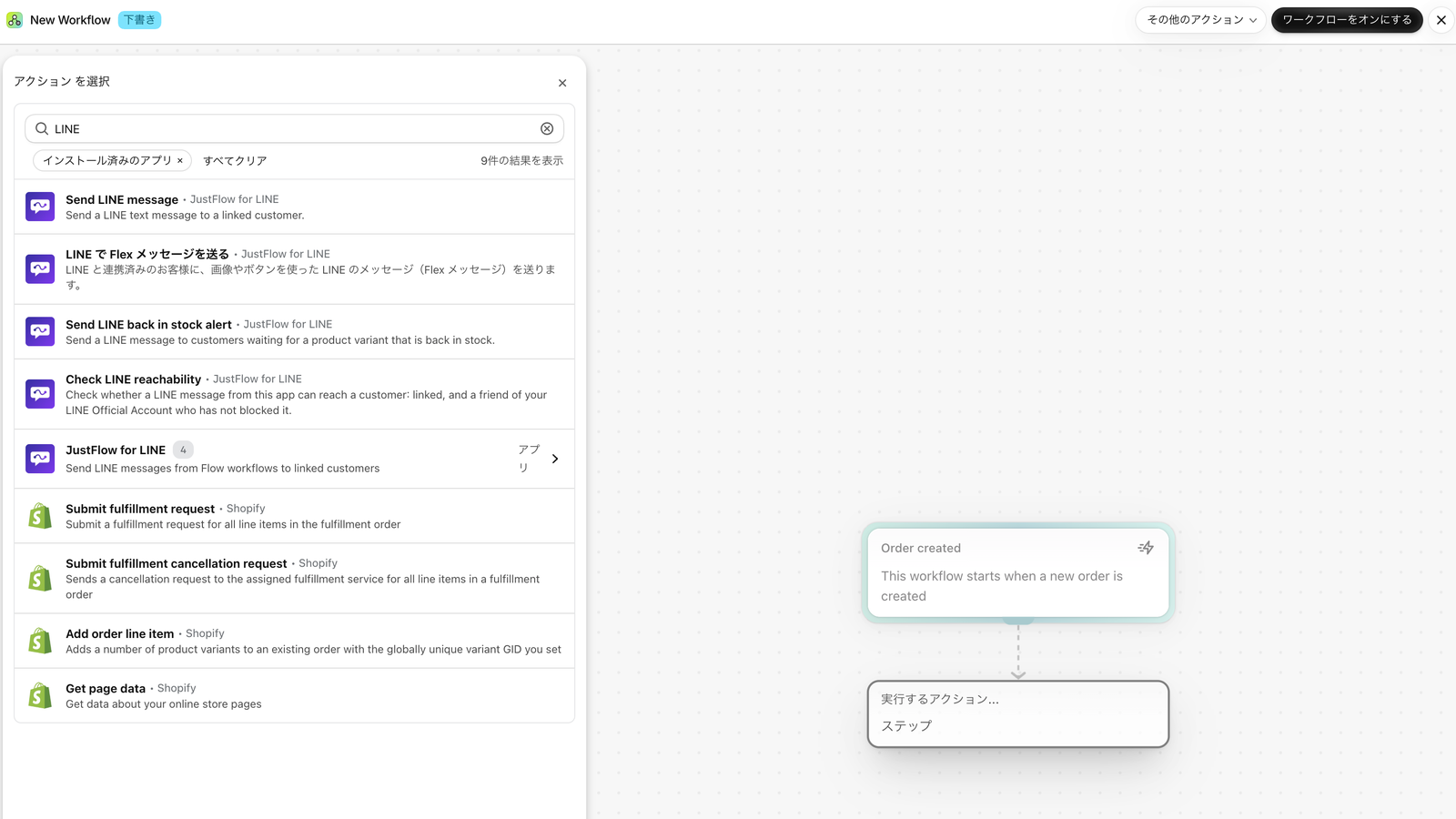
アクションでお客様を指定し、ワークフローをオンにします。LINE と連携済みのお客様にだけ送られます。
送った結果は、アプリのダッシュボードとアナリティクスで確かめられます。Flow を使わずにまとめて送るときは、「キャンペーン配信」を使います(機能)。