
AI 連携(MCP)に対応しました。AI にキャンペーンの下書きを作ってもらえます
- 公開日
- アプリの版
- v0.2.17
Claude Code や Codex などの AI をフローラインにつなぎ、会話でキャンペーン配信の下書きを作れるようになりました。送信は加盟店が確認してから行います。
フローラインが、AI とアプリをつなぐ仕組み MCP(Model Context Protocol) に対応しました。Claude Code、Codex、Cursor など MCP に対応した AI のツールをつなぐと、AI との会話で、キャンペーン配信の下書きを作れます。
💡 AI は下書きを作るだけで、送信・予約・削除はできません。お客様に届くのは、加盟店が確認の画面で送信のボタンを押したときだけです。
何が変わるのか
これまで、キャンペーンを作るには、テンプレートを選び、エディタで文字や画像を 1 つずつ整える必要がありました。AI 連携を使うと、その組み立てを AI に任せられます。
たとえば、AI に次のように頼めます。
- 「今週末のセールのお知らせを作って。画像とボタンのあるカードを 3 枚、カルーセルで並べて」
- 「さっきの下書きの見出しを短くして、ボタンの文言を『商品を見る』にして」
- 「新商品の入荷のお知らせを、連携済みのお客様全員あての下書きにして」
AI は、フローラインに保存されているテンプレートや宛先を確かめながら Flex メッセージを組み立て、下書きとして保存します。できた下書きは、いつものキャンペーン配信の画面で開いて、プレビューで確かめられます。気になるところは、エディタで直しても、AI にもう一度頼んでも構いません。
AI ができること・できないこと
AI ができること:
- テンプレートの一覧と中身を読む
- 宛先(連携済みの顧客全員、LINE のオーディエンス)の一覧を読む
- キャンペーンの下書きを作る
- 下書きを直す
- キャンペーンを読む
AI ができないこと:
- キャンペーンの送信・予約・削除
- お客様の情報を読むこと
送るかどうかを決めるのは、いつも加盟店です。
つなぎ方
- アプリの「設定」を開き、「AI 連携(MCP)」の「トークンを発行」を押します。名前(例: 「自分の Claude Code」)を付けられます。
- 表示されたトークンを控えます。トークンは、この画面を離れると二度と表示できません。
- 同じ画面に出る接続先の URL とトークンを、使っている AI のツールに登録します。設定の画面に、Claude Code での接続の例(コマンド)が表示されるので、それを使うと簡単です。
- AI に、作りたいキャンペーンを頼みます。
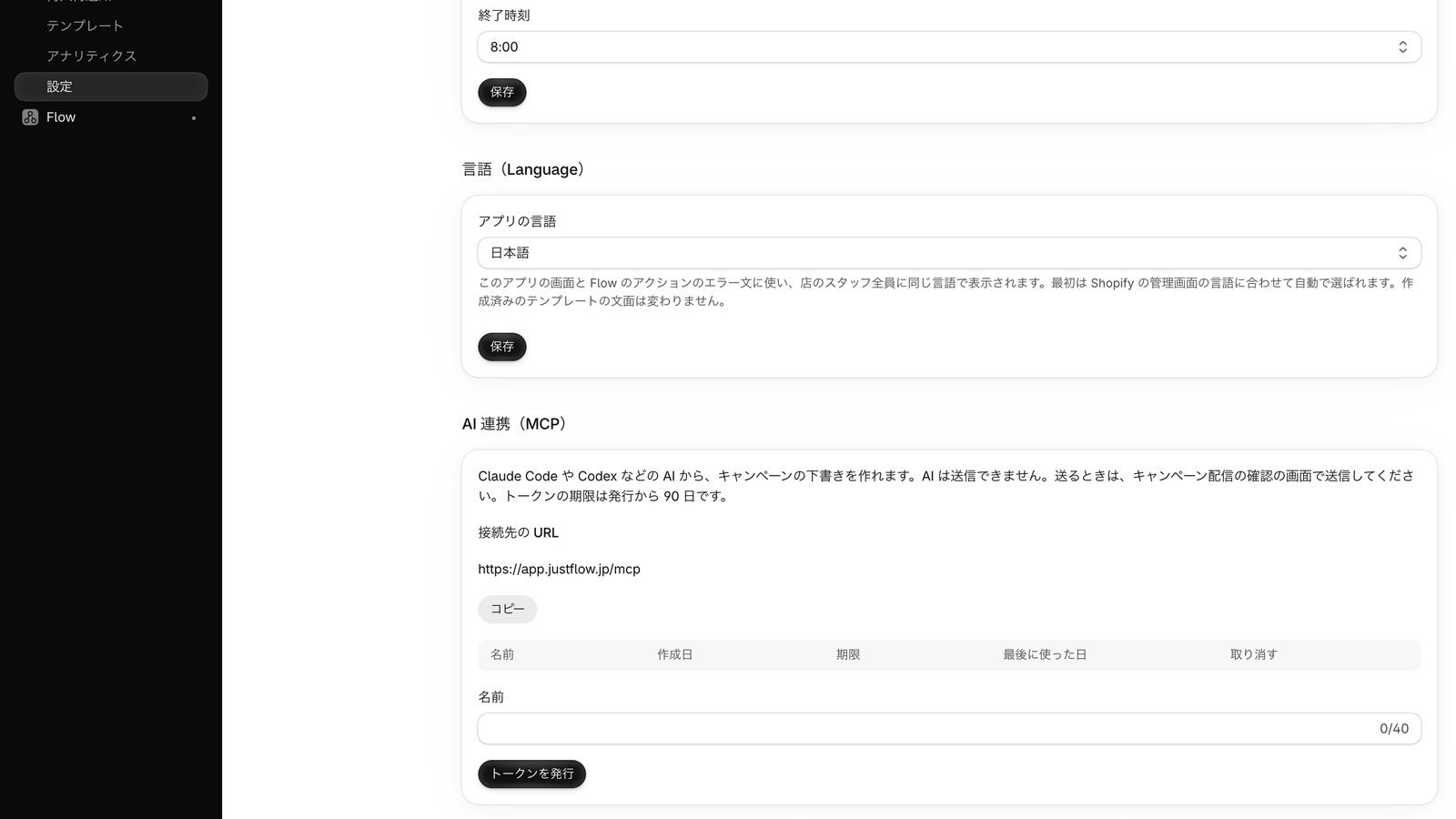
トークンには期限があり、期限が切れたら発行し直します。使わなくなったトークンは、設定の画面の「取り消す」ですぐに使えなくできます。トークンごとの最後に使った日も、同じ画面で確かめられます。
費用について
文面を考えるのは、加盟店が使っている AI です。フローラインの中で AI を動かすわけではないので、AI 連携のためにフローラインで AI の利用料がかかることはありません(AI のツールそのものの料金は、それぞれのサービスの条件によります)。下書きを作るだけなので、LINE の送信枠も使いません。
対応している AI のツール
接続のときに、トークンを HTTP のヘッダーで送れる MCP のクライアントが対象です(Claude Code、Codex、Cursor など)。
まずは小さなキャンペーンの下書きから、AI に頼んでみてください。