
주문 템플릿에 배송지가 들어가게 되었습니다
- 게시일
- 앱 버전
- v0.2.5
Flex Message의 주문 템플릿에서 주문 상품에 더해 배송지 주소와 전화번호를 삽입할 수 있게 되었습니다.
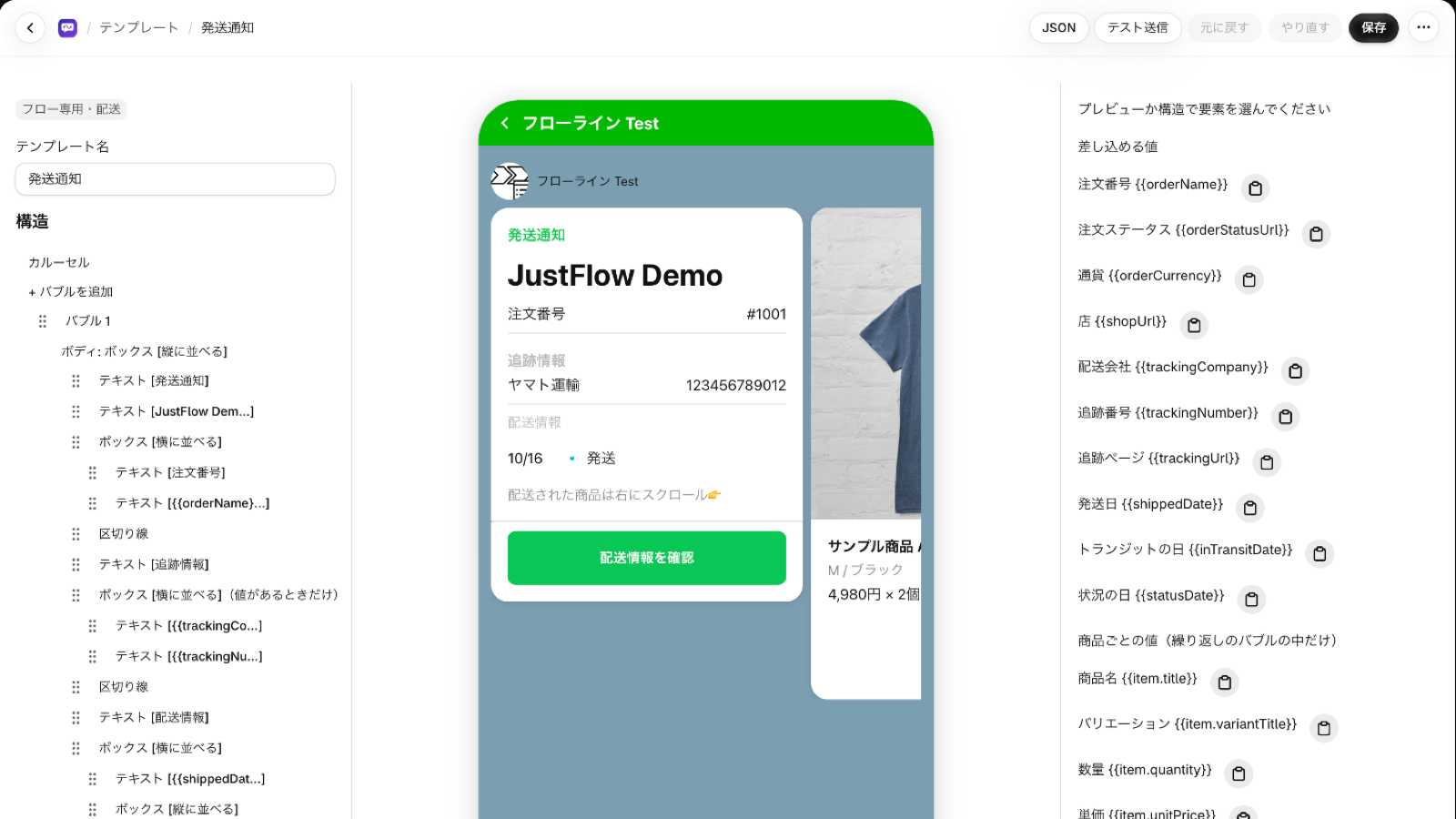
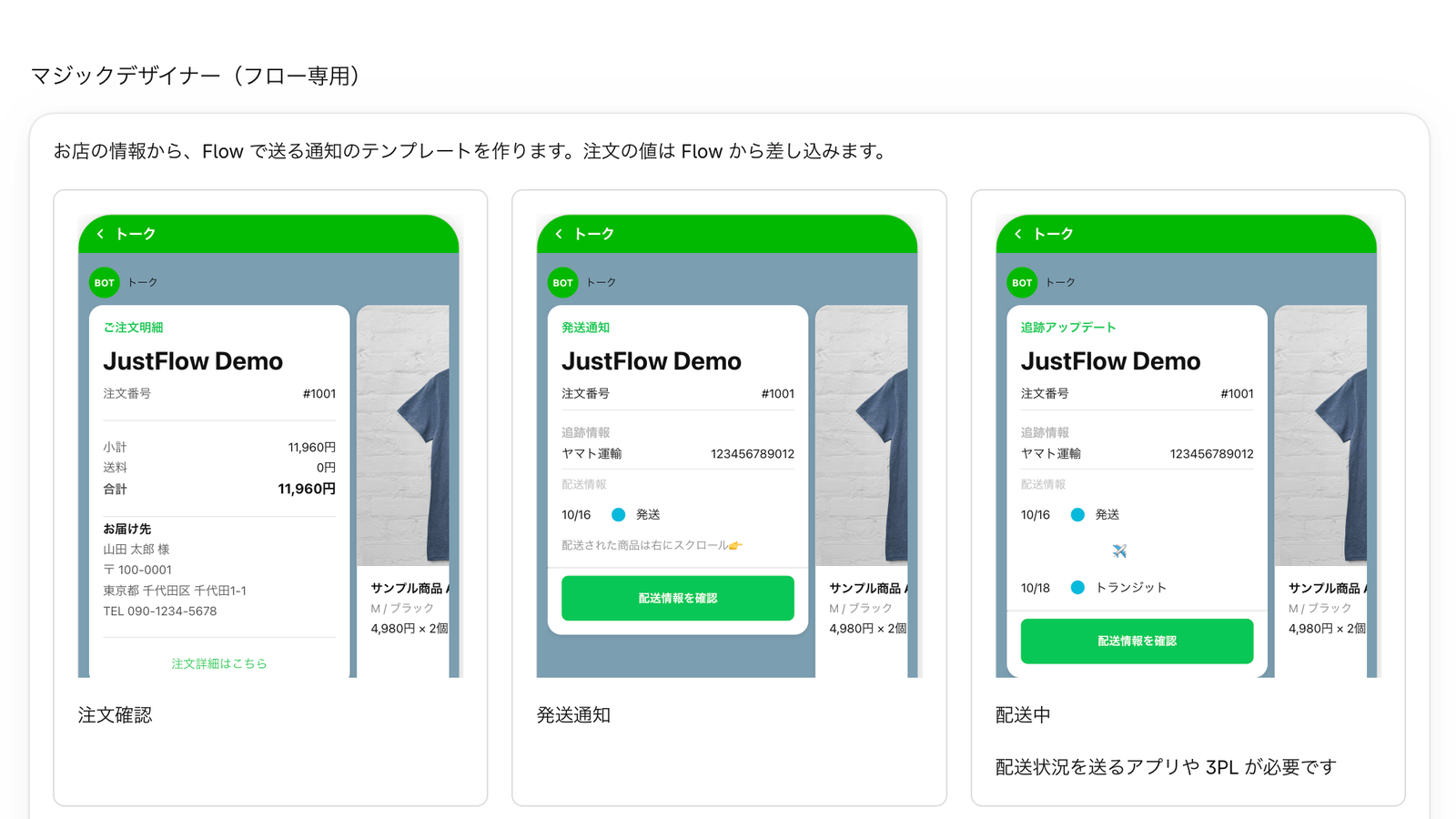
Flex Message의 주문 템플릿에서 주문 상품에 더해 배송지(수령인 이름·주소·전화번호)가 메시지에 들어가게 되었습니다. 주문 확인 메시지에 어디로 배송되는지를 그대로 담을 수 있습니다. 고객은 LINE 화면만으로 주문 내용과 배송지를 다시 확인할 수 있습니다.
무엇이 들어가나요
주문 템플릿에서는 Flow에서 보낼 때 해당 주문의 다음 값을 메시지에 삽입합니다.
- 주문 번호, 주문 합계 등 주문의 값
- 주문 상품(상품명, 옵션, 수량, 단가 등). 상품마다 반복해서 나열할 수 있습니다
- 배송지의 수령인 이름, 우편번호, 주소, 전화번호
일본 내 배송지의 전화번호는 일본 국내 형식으로 삽입합니다.
사용 전 준비
배송지나 상품 등 주문의 값을 넣기 위해 주문 읽기 권한을 요청할 수 있습니다. Flex 설정 페이지에 안내가 표시되면 허용해 주세요.
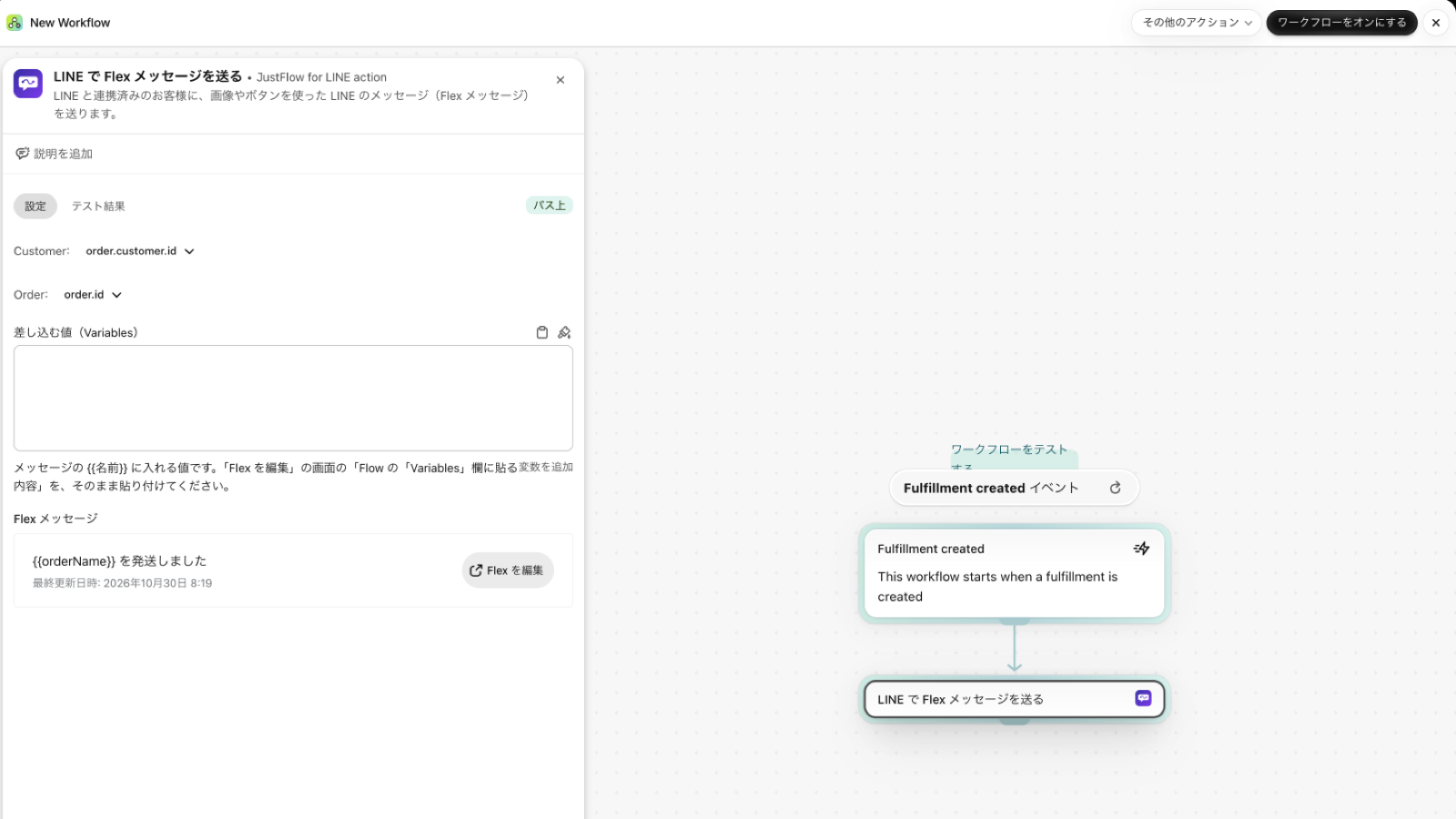
Flow에서는 Flex Message 액션(“LINE で Flex メッセージを送る”로 표시됨)에서 받을 고객과 어느 주문의 내용을 넣을지(Order)를 지정합니다.
템플릿 선택 방법
- 앱의 “Templates”에서 새 템플릿을 만듭니다.
- “Magic designer (Flow only)“의 샘플 중에서 “Order confirmation”(주문 확인)을 선택합니다. 스토어 정보를 바탕으로 배송지 항목을 포함한 템플릿이 만들어집니다.
- 오른쪽의 “Values you can insert”에서 배송지 값을 원하는 위치에 삽입합니다. 필요 없는 요소는 “Structure”에서 삭제할 수 있습니다.
- 편집기의 “Test send”로 표시 모습을 확인합니다. 테스트 발송은 테스트 발송 수신자로 등록한 직원의 LINE으로 전달됩니다.
배송지 취급에 대하여
배송지는 고객의 개인정보입니다. JustFlow for LINE이 주문·배송 알림을 위해 받는 정보와 그 취급은 개인정보 처리방침에 적혀 있습니다.