기능
JustFlow for LINE의 주요 기능을 실제 화면과 함께 소개합니다.

Shopify Flow 워크플로에서 LINE 텍스트와 Flex Message 보내기
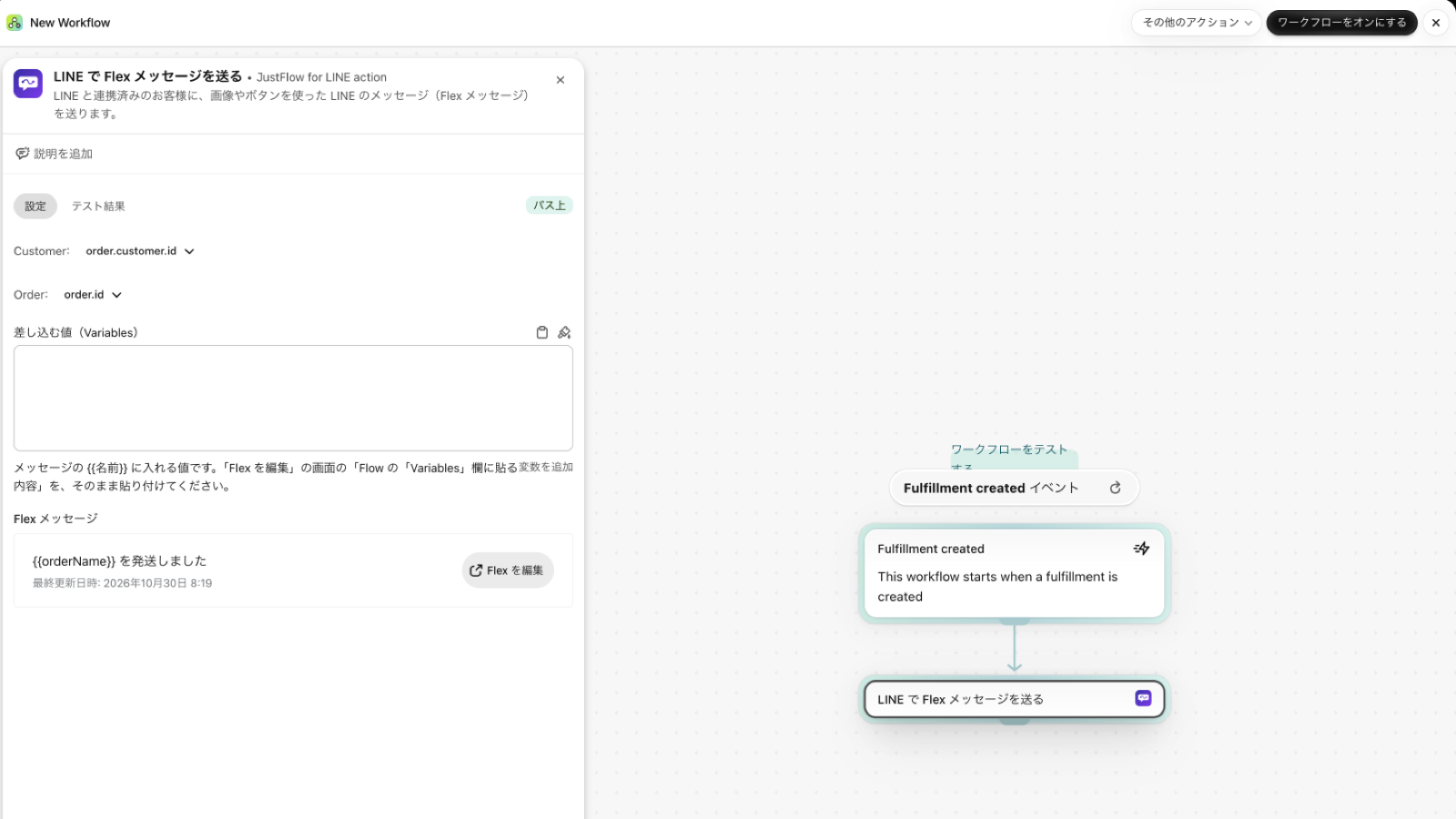
JustFlow for LINE은 Shopify Flow에 액션을 추가합니다. 주문 생성이나 배송 등의 트리거 뒤에 배치하면 해당 고객에게 LINE 메시지를 보냅니다.
- Send LINE message — LINE 텍스트 메시지를 보냅니다. 본문에 Flow의 값을 삽입할 수 있습니다.
- Flex Message 액션(“LINE で Flex メッセージを送る”로 표시됨) — 이미지와 버튼을 사용한 LINE 메시지(Flex Message)를 보냅니다. 내용은 JustFlow for LINE 관리 화면에서 만든 것을 사용합니다.
수신 대상은 LINE과 연동한 고객입니다. 아직 연동하지 않은 고객에게는 보내지 않으며, 워크플로 실행은 실패로 처리되지 않습니다.
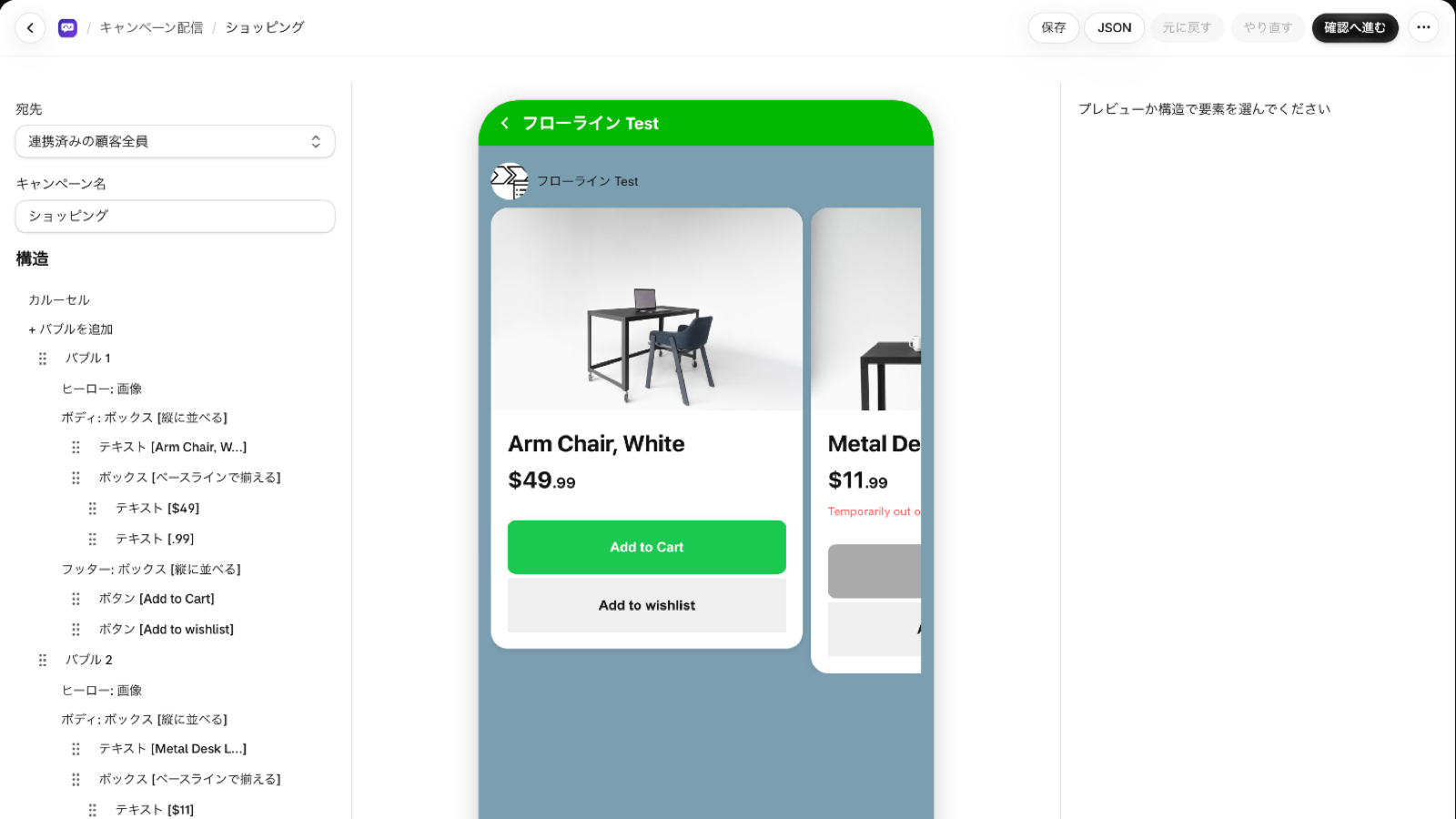
미리 보면서 만드는 Flex 편집기와, 상품과 배송지가 들어가는 주문 템플릿
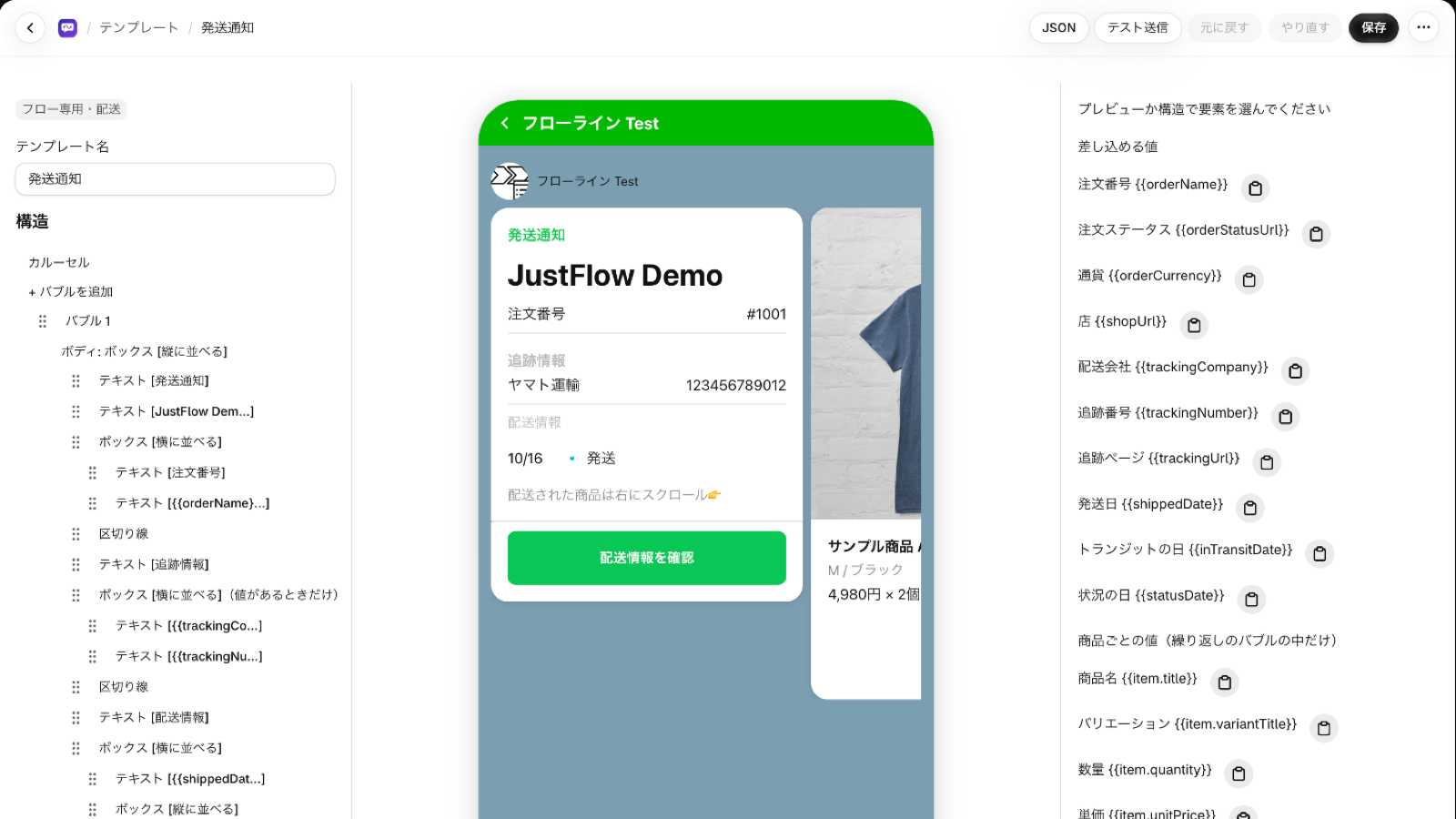
Flex Message는 화면 가운데의 미리보기를 보면서 만들 수 있습니다. 왼쪽의 “Structure”에서 요소를 추가하거나 순서를 바꾸고, 오른쪽 패널에서 선택한 요소의 설정을 변경합니다. JSON을 작성할 필요는 없습니다.
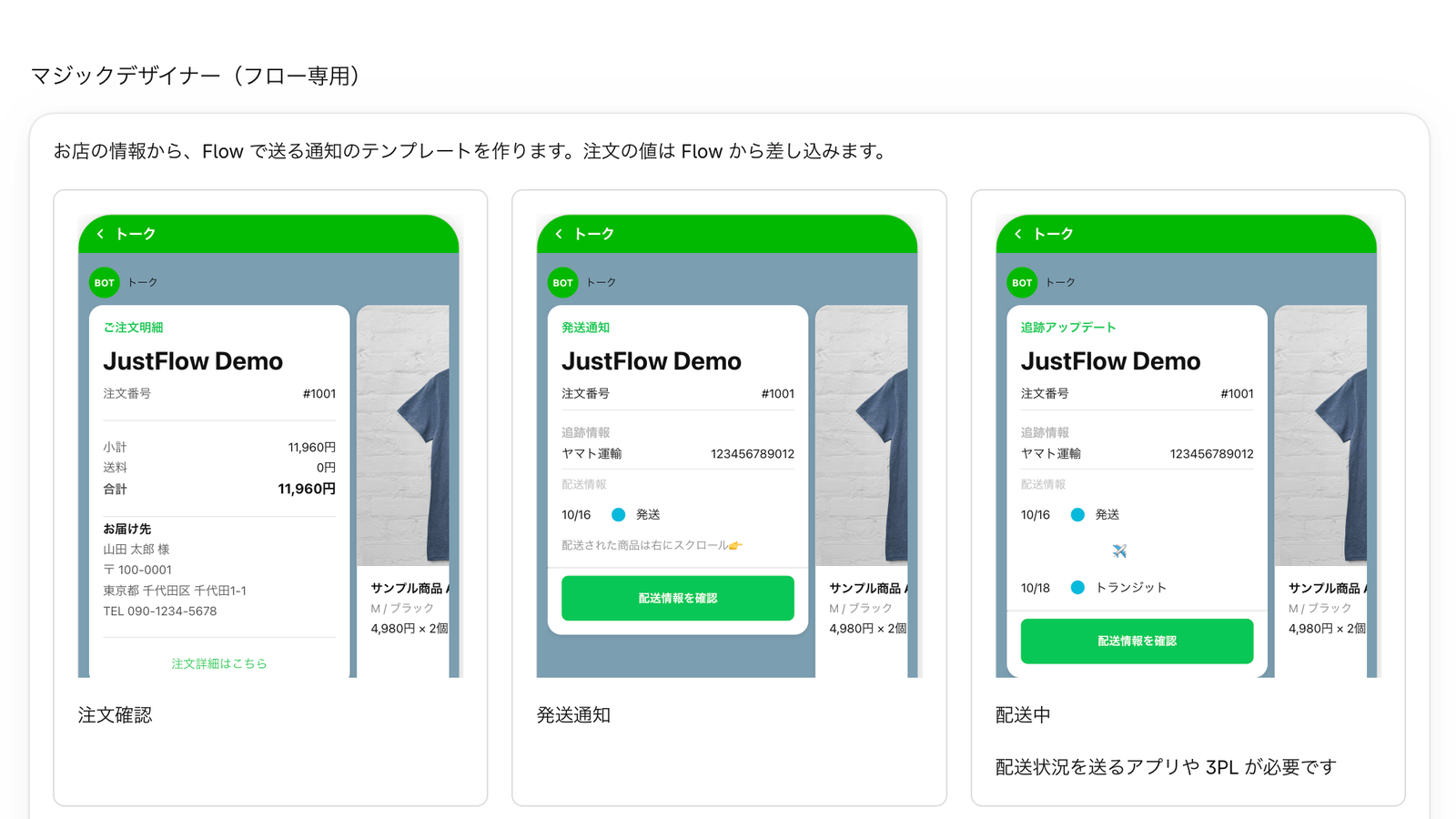
주문 템플릿에서는 주문 번호 등의 값을 {{orderName}}과 같은 형식으로 삽입할 수 있습니다. 주문 상품과 배송지(주소)는 메시지를 보낼 때 주문에서 채워집니다.
만든 메시지는 편집기에서 테스트 발송해 확인할 수 있습니다.
연동한 고객이나 LINE 오디언스에게 캠페인 보내기(즉시·예약)
“Campaigns”(캠페인 발송)에서는 Flow를 사용하지 않고 메시지를 한꺼번에 보낼 수 있습니다. 메시지는 Flex 편집기로 만듭니다.
수신 대상은 다음 두 가지 중에서 선택합니다.
- “All linked customers”(연동한 고객 전원) — JustFlow for LINE으로 LINE과 연동한 고객
- LINE 오디언스 — LINE 공식 계정의 관리 화면 등에서 만든 오디언스
발송 시점은 즉시 발송과 일시를 지정한 예약 발송 중에서 선택할 수 있습니다.
메시지별 발송·열람·클릭과, 허용한 경우 주문까지 확인
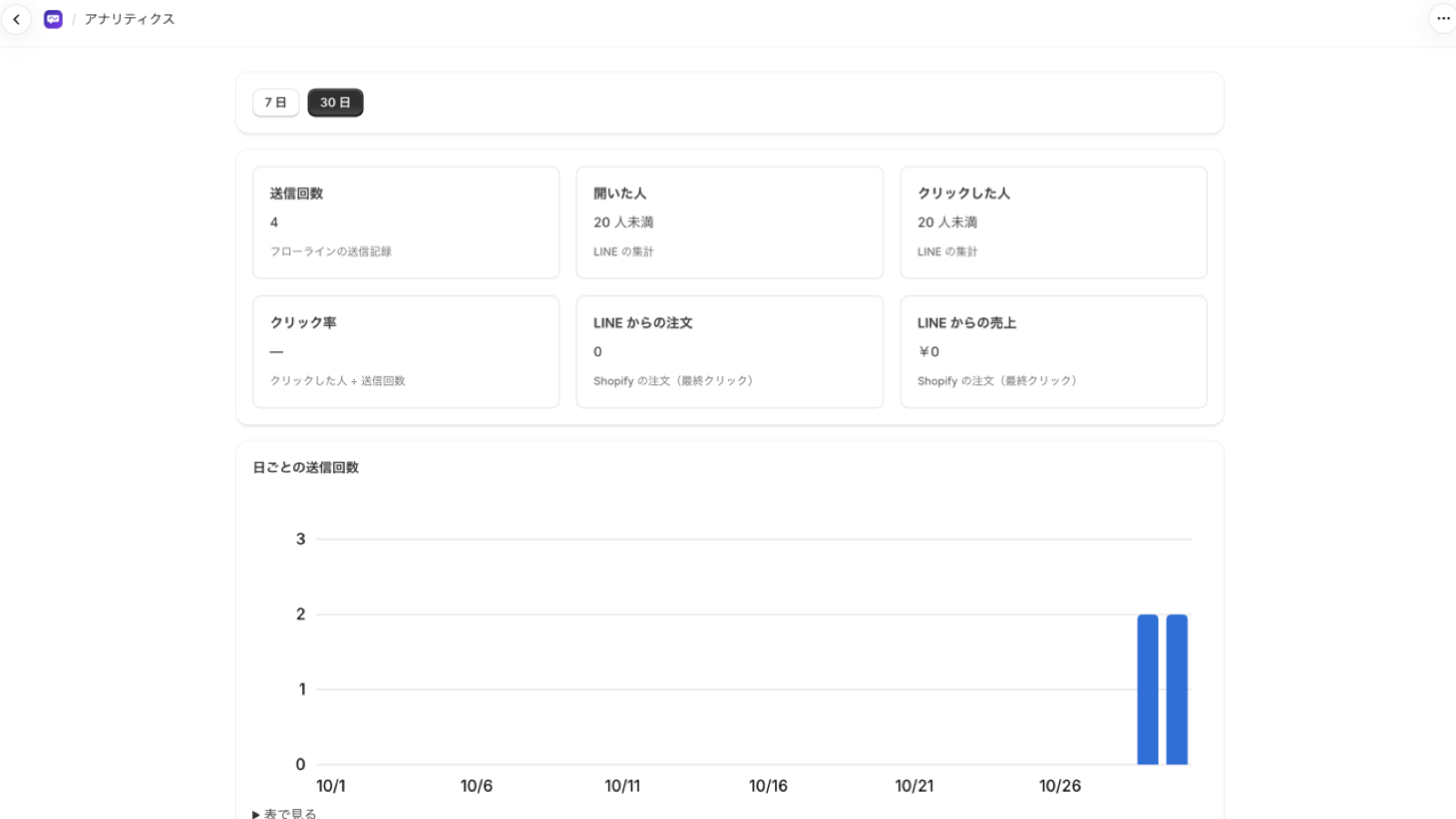
“Analytics”와 “Dashboard”에서 보낸 메시지의 결과를 볼 수 있습니다.
- 발송 — JustFlow for LINE이 보낸 횟수
- 열람한 사람·클릭한 사람 — LINE의 집계
- LINE을 통한 주문과 매출 — Shopify 주문을 기준으로 집계합니다(마지막 클릭 기준으로 판정). 판매자가 주문 읽기를 허용한 경우에만 표시합니다
캠페인이나 Flow 메시지별 결과는 “Dashboard”의 목록에서도 확인할 수 있습니다.
체크아웃 페이지, 테마 블록, 고객 계정에서 LINE과 연동
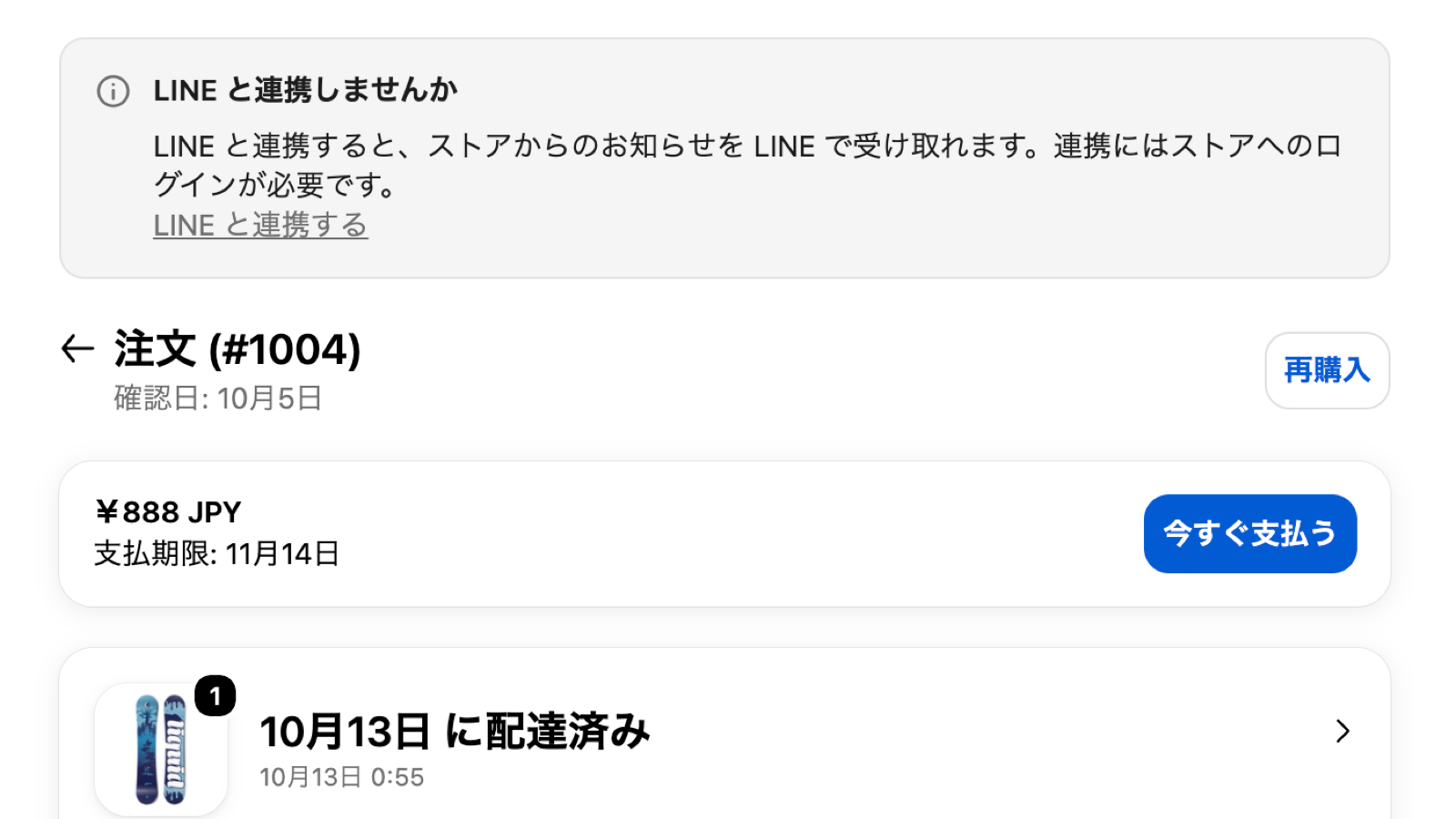
메시지를 받으려면 고객이 LINE Login으로 LINE 계정을 연동합니다. 연동 입구는 앱 블록으로 다음 위치에 배치할 수 있습니다.
- 감사 페이지(Thank you page)(주문 완료 페이지)
- 주문 상태 페이지
- 온라인 스토어 테마(테마 블록)
- 고객 계정의 프로필 페이지
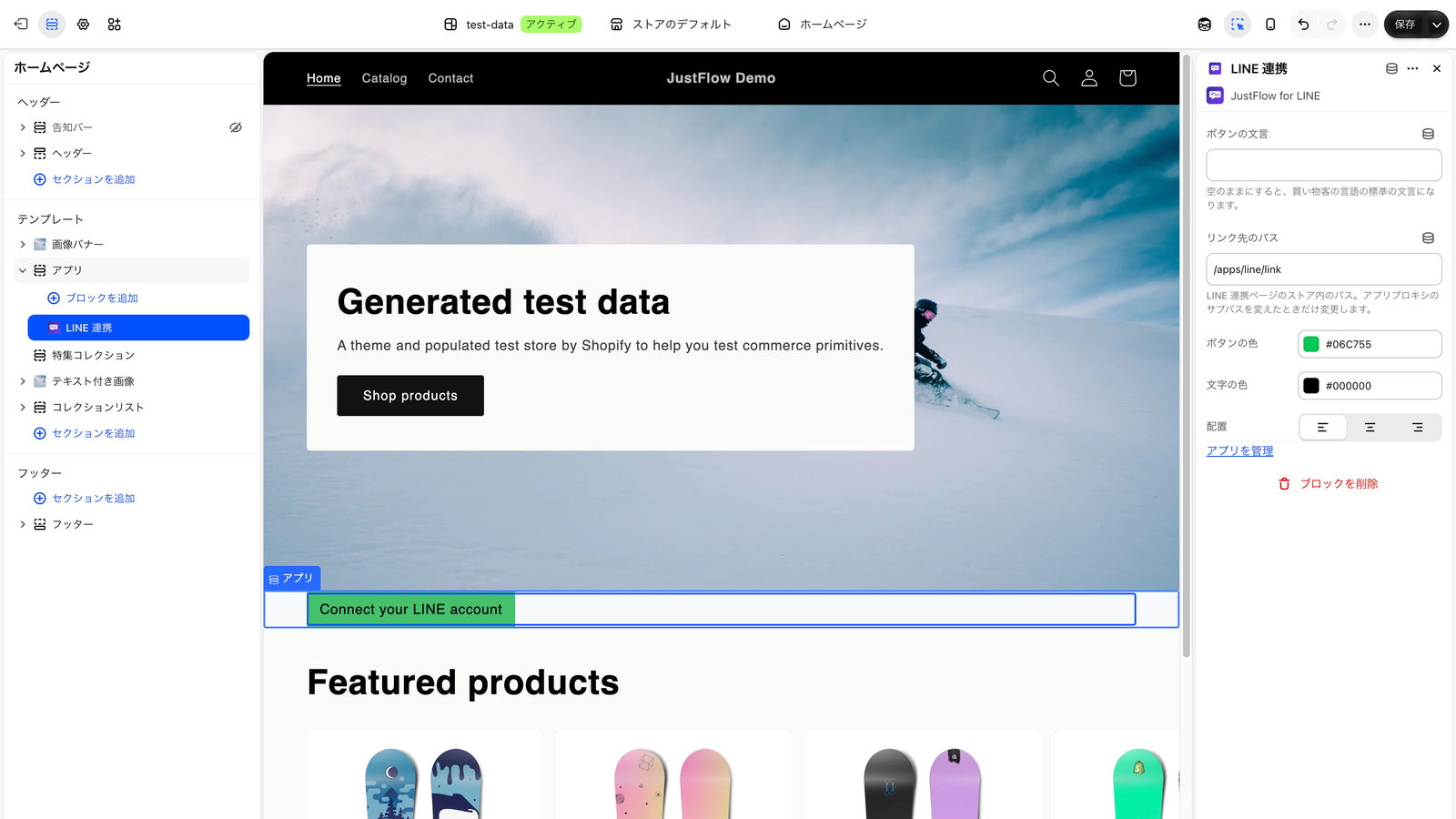
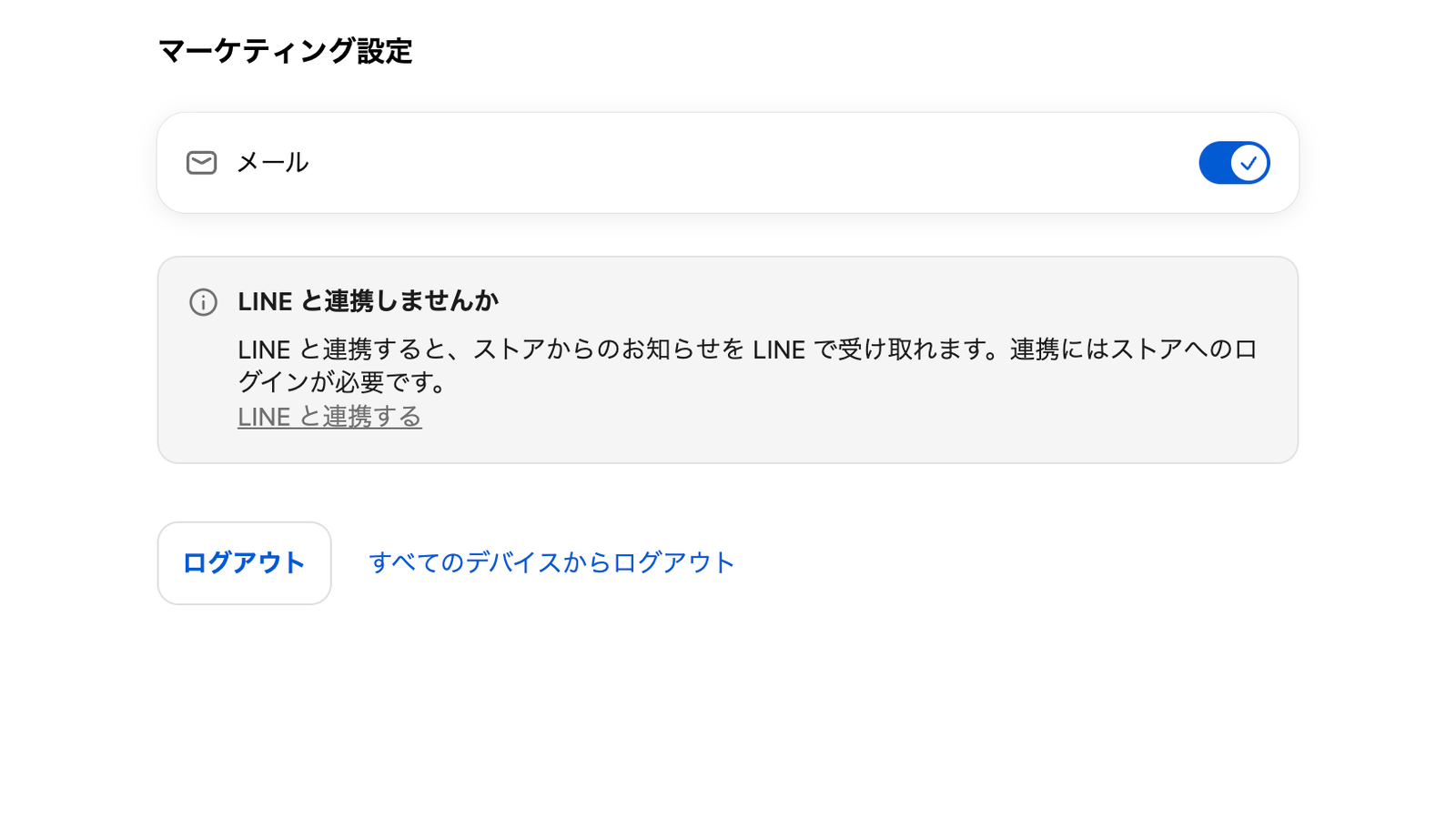
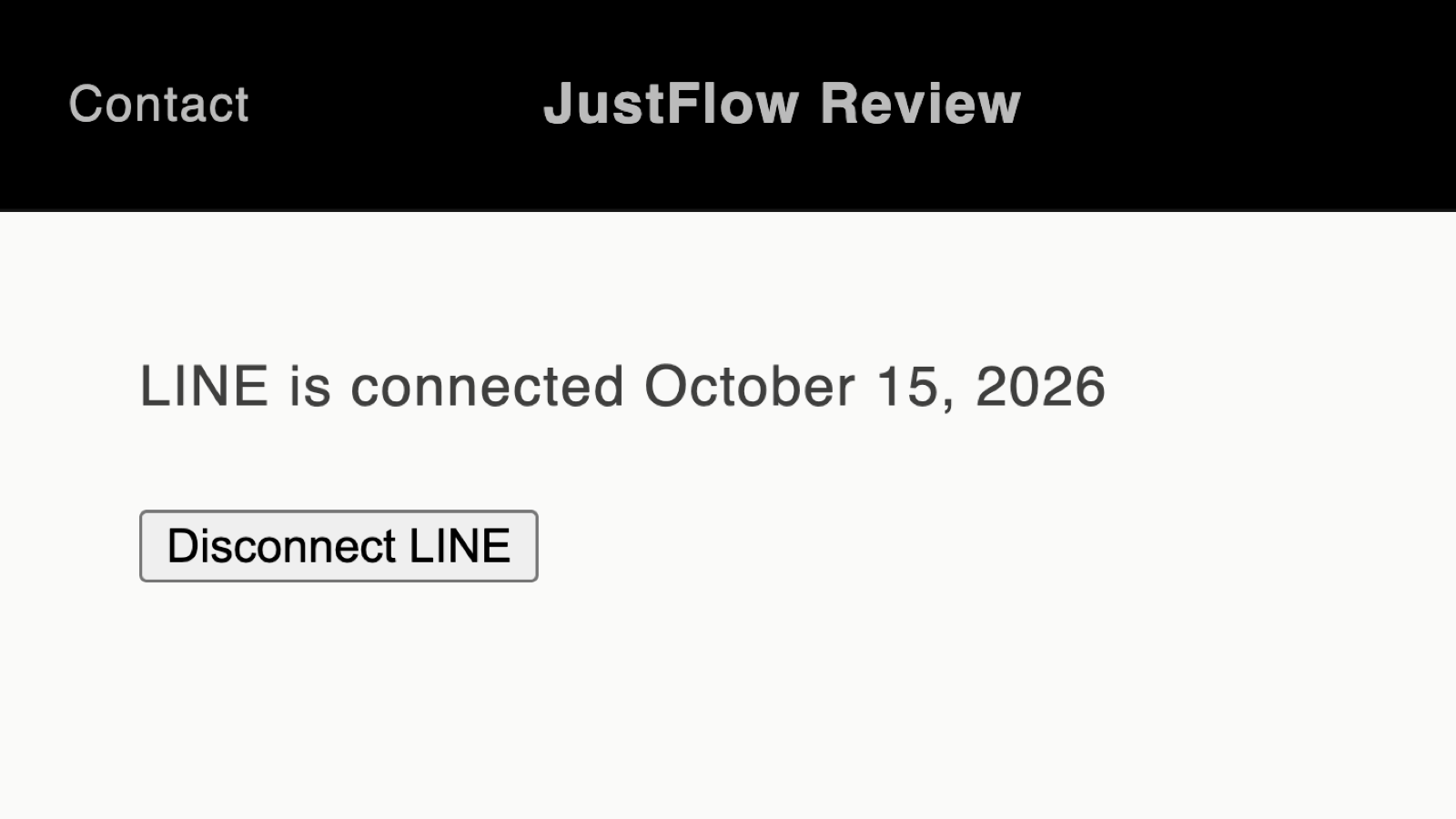
연동하려면 스토어에 로그인해야 합니다. 연동한 고객은 스토어의 연동 페이지(/apps/line/link)에서 연동 상태를 확인하고 해제할 수 있습니다.
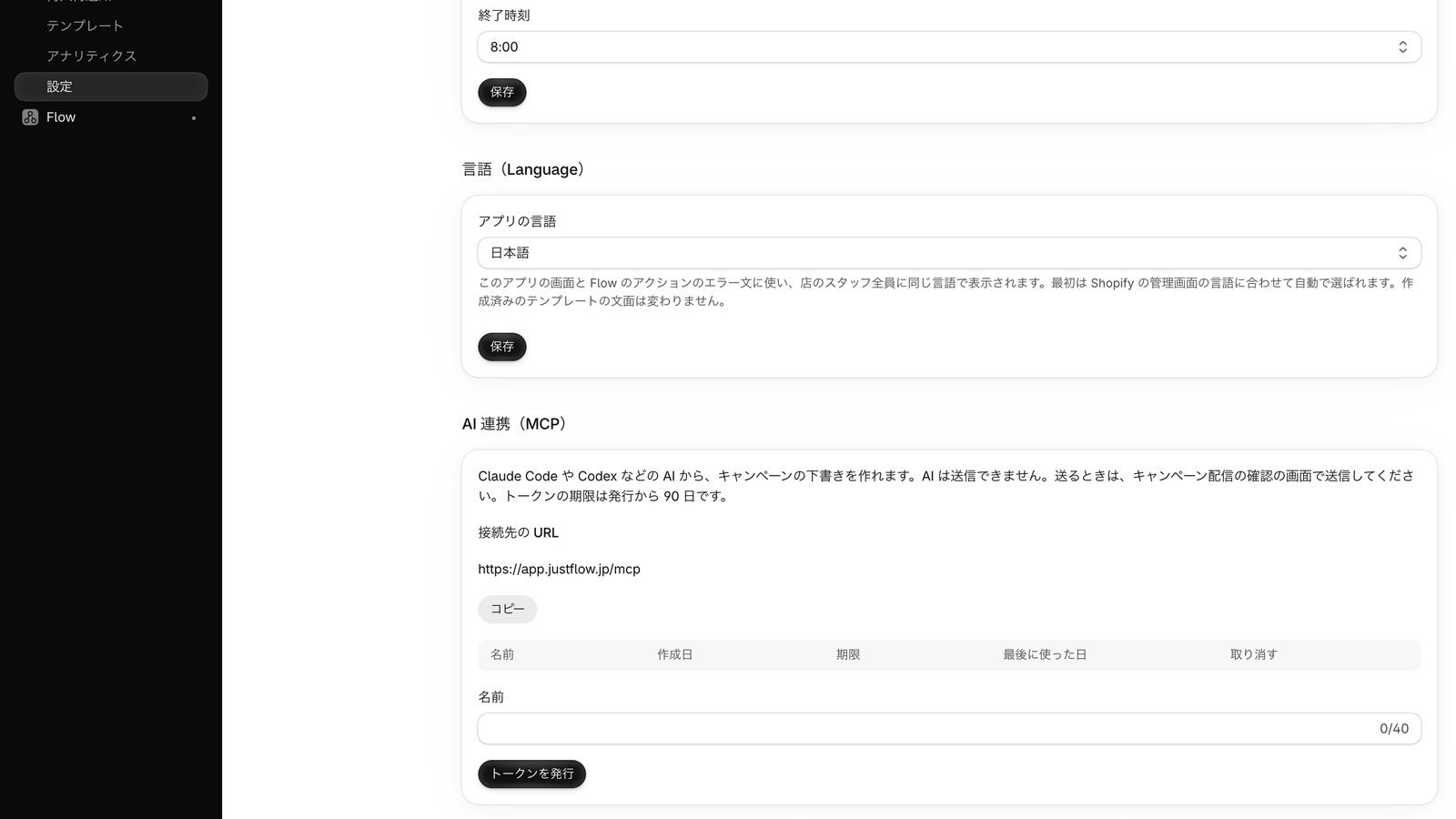
AI 연동(MCP)으로 Claude Code나 Codex에서 캠페인 초안 만들기
JustFlow for LINE은 AI와 앱을 연결하는 방식인 MCP(Model Context Protocol)를 지원합니다. Claude Code, Codex, Cursor 등 MCP를 지원하는 AI 도구를 JustFlow for LINE에 연결하면 AI가 캠페인 발송 초안을 만들 수 있습니다.
예를 들어 AI에게 “다음 주 세일 안내를 이미지와 버튼이 있는 캐러셀로 만들어 줘”라고 요청하면, AI가 JustFlow for LINE의 템플릿과 수신 대상을 확인하면서 메시지를 구성해 초안으로 저장합니다. 문구나 레이아웃 수정도 AI와의 대화로 요청할 수 있습니다.
AI가 할 수 있는 일:
- 템플릿 목록과 내용 읽기
- 수신 대상(연동한 고객 전원, LINE 오디언스) 목록 읽기
- 캠페인 초안 만들기·수정하기
- 캠페인 읽기
AI는 발송·예약·삭제를 할 수 없습니다. 메시지는 판매자가 캠페인 발송의 확인 화면에서 내용을 확인하고 버튼을 눌렀을 때만 발송됩니다. AI가 임의로 고객에게 메시지를 보내는 일은 없습니다.
연결 방법은 앱의 “Settings” 페이지에 있는 “AI integration (MCP)“에서 토큰을 발급하고, 표시되는 연결 URL과 토큰을 AI 도구에 등록하기만 하면 됩니다. 설정 화면에 Claude Code에서의 연결 예시도 표시됩니다.