功能
搭配實際畫面,介紹 JustFlow for LINE 的主要功能。

從 Shopify Flow 工作流程傳送 LINE 文字訊息和 Flex Message
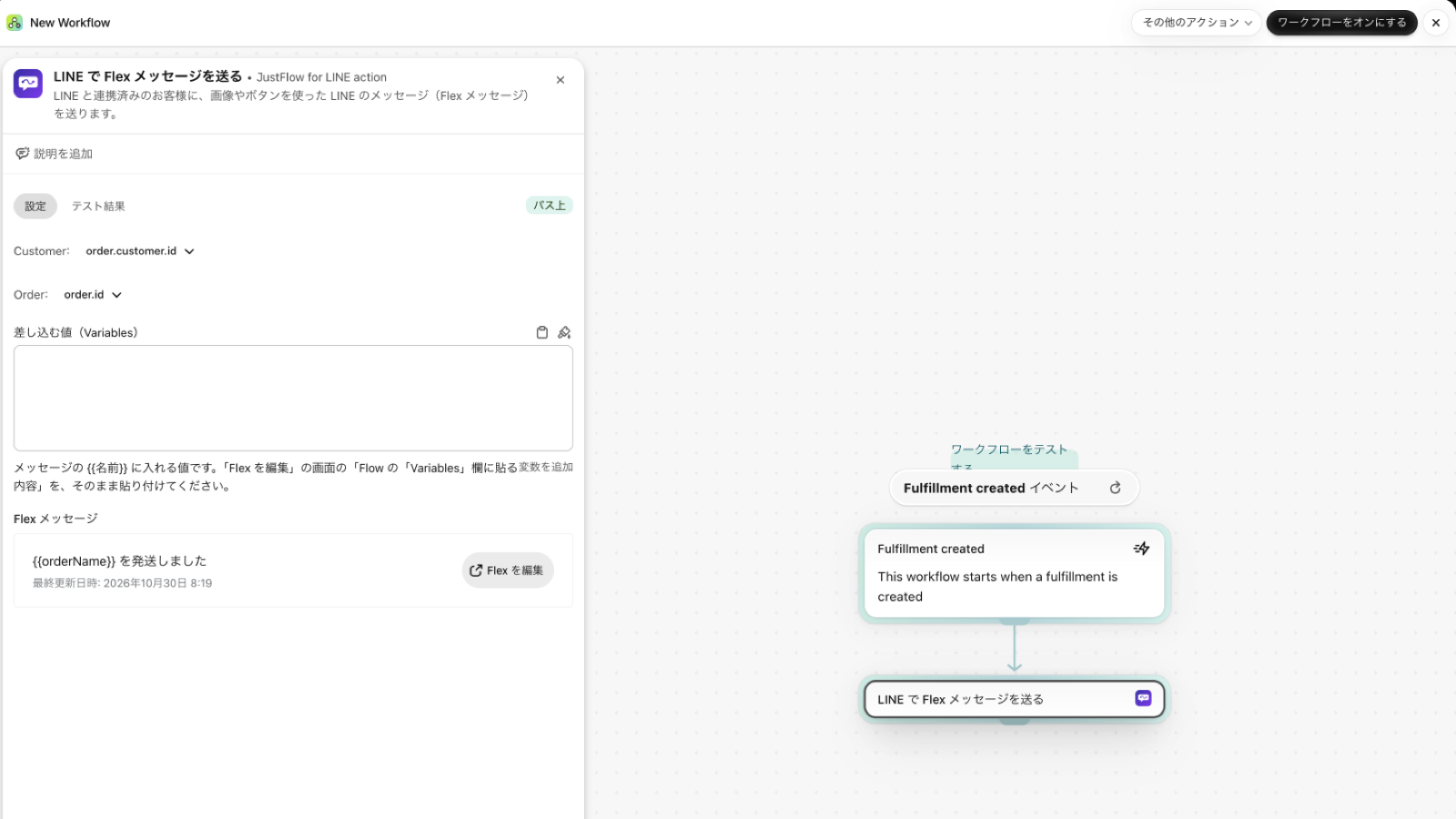
JustFlow for LINE 會在 Shopify Flow 中新增動作。將動作放在訂單建立或出貨等觸發條件之後,就會傳送 LINE 訊息給該顧客。
- Send LINE message — 傳送 LINE 文字訊息。內文中可以插入 Flow 的值。
- 在 Shopify Flow 中顯示為「LINE で Flex メッセージを送る」的動作 — 傳送使用圖片和按鈕的 LINE 訊息(Flex Message)。內容使用在 JustFlow for LINE 管理畫面中建立的訊息。
收件人是已連結 LINE 的顧客。不會傳送給尚未連結的顧客,工作流程的執行也不會因此失敗。
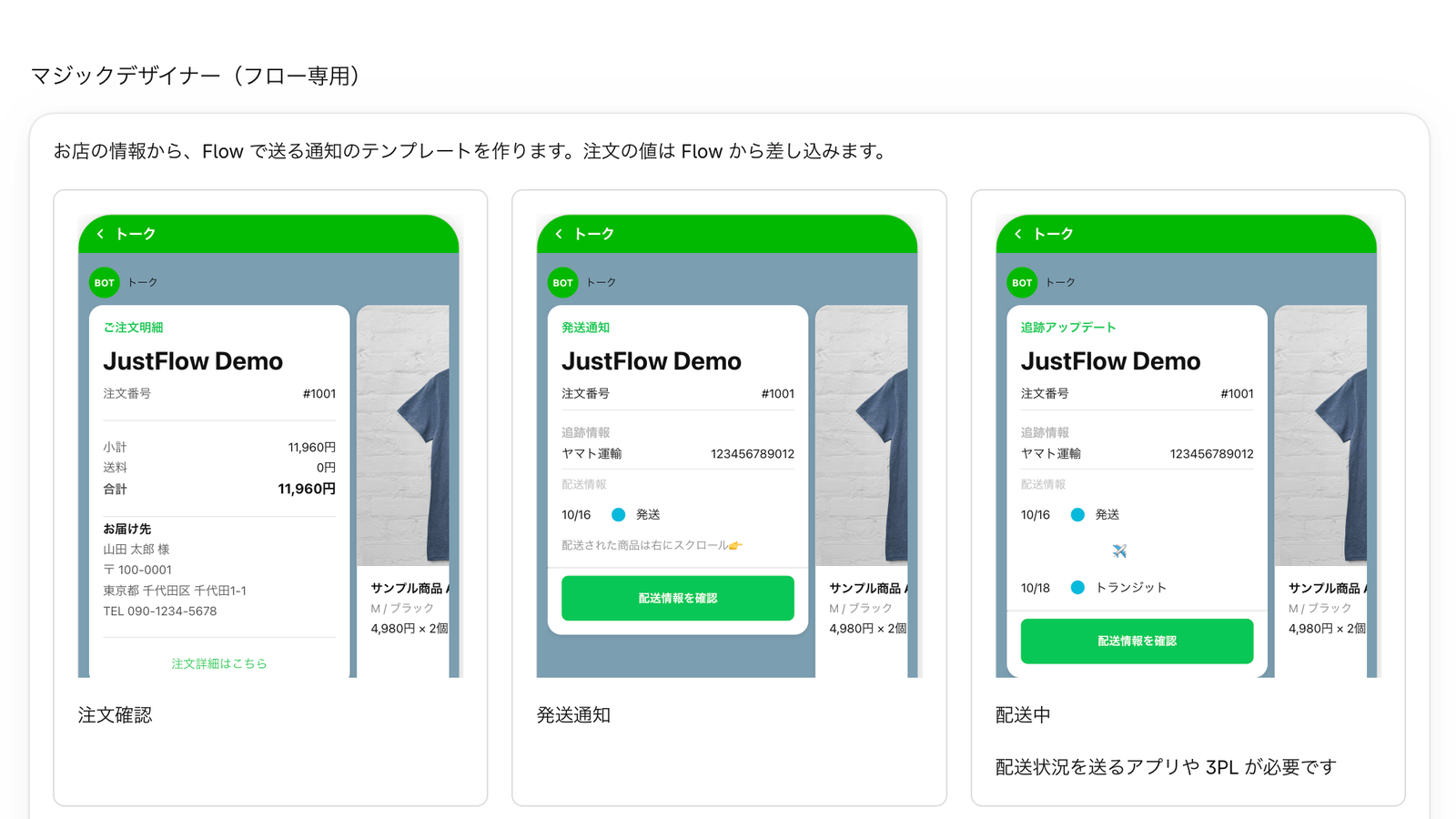
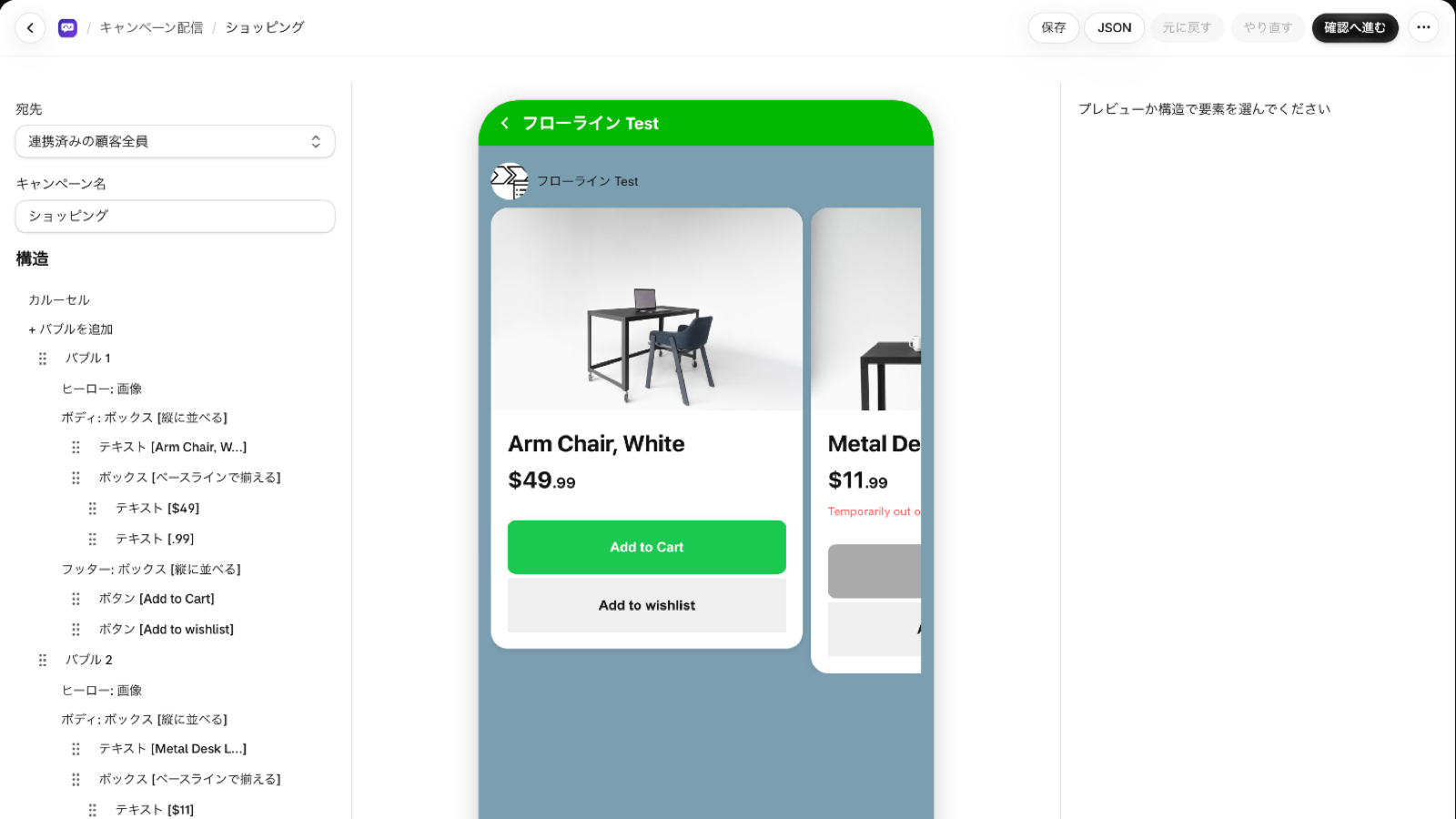
可一邊預覽一邊建立的 Flex 編輯器,以及帶入產品和收件地址的訂單範本
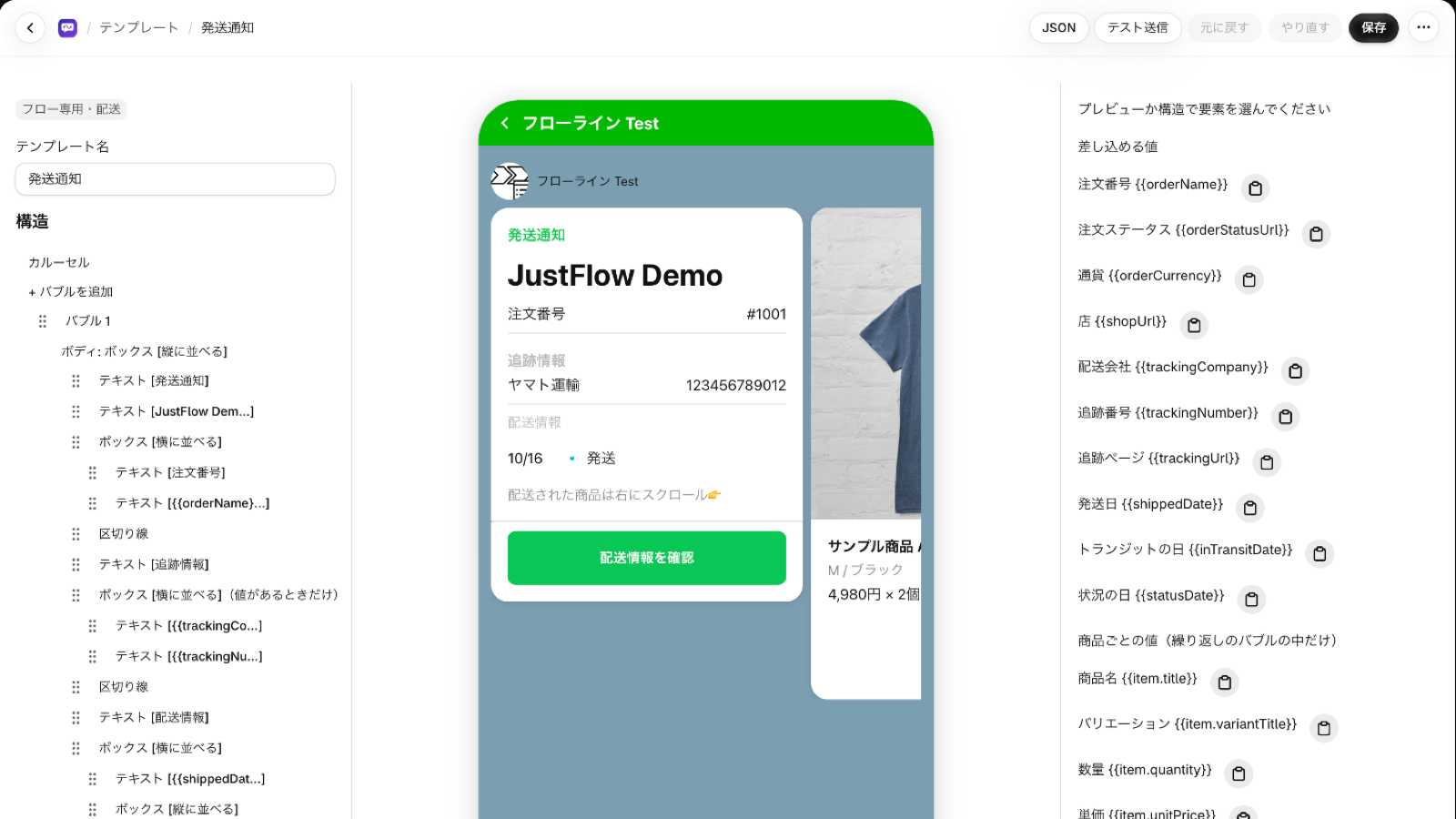
Flex Message 可以一邊看畫面中央的預覽一邊建立。在左側的「結構」中新增元素或調整順序,並在右側欄位中變更所選元素的設定。不需要撰寫 JSON。
在訂單範本中,可以用 {{orderName}} 這樣的形式插入訂單編號等值。訂單中的產品和收件人(地址),會在傳送訊息時從訂單帶入。
建立好的訊息,可以從編輯器測試傳送來確認。
傳送行銷活動給已連結的顧客或 LINE 受眾(立即傳送・排程)
在「行銷活動」中,不使用 Flow 也能一次傳送訊息。訊息使用 Flex 編輯器建立。
收件人可以從以下 2 種中選擇。
- 所有已連結的顧客 — 透過 JustFlow for LINE 連結 LINE 的顧客
- LINE 受眾 — 在 LINE 官方帳號管理畫面等處建立的受眾
傳送時間可以選擇立即傳送,或指定日期時間排程傳送。
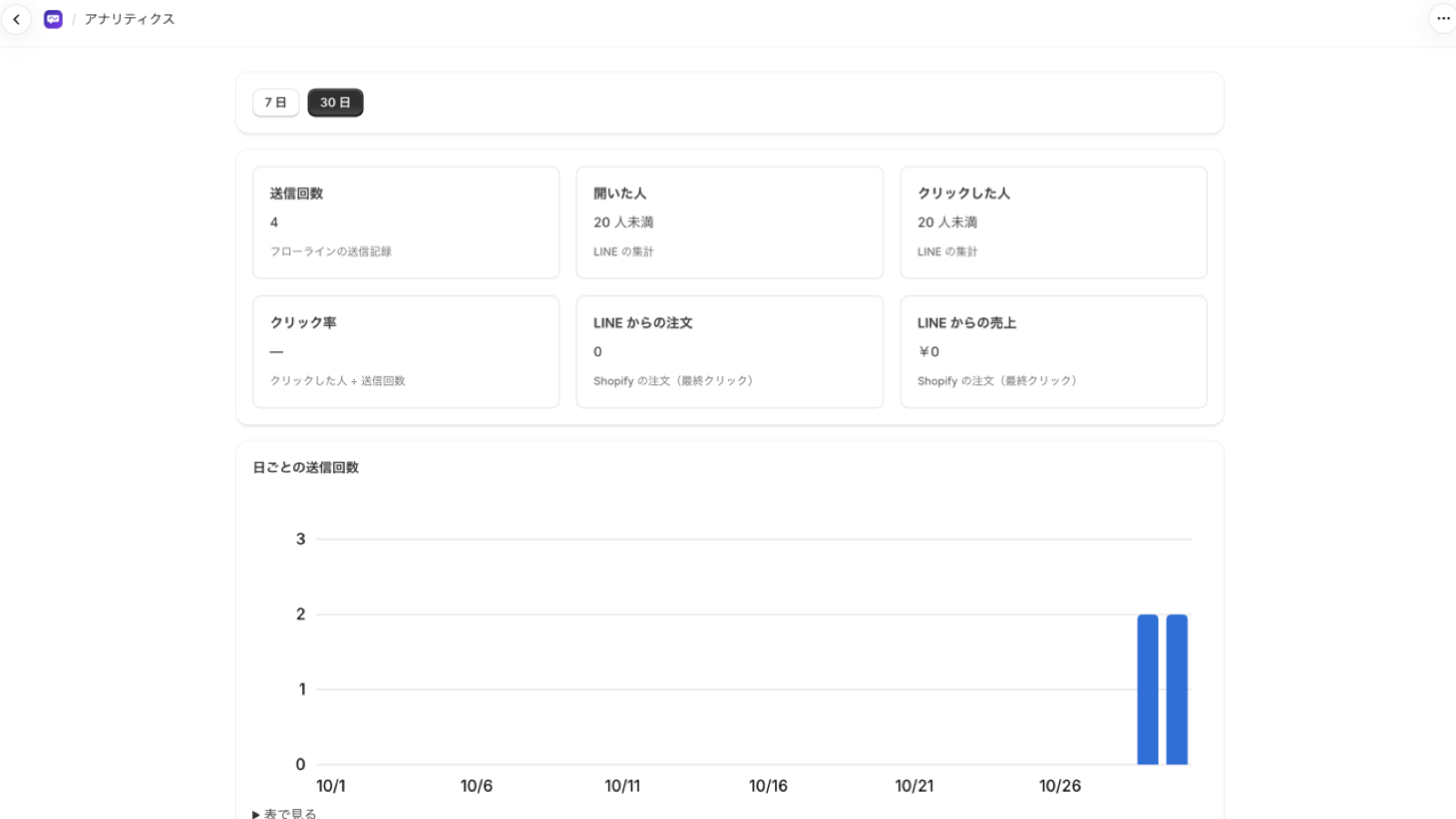
查看每則訊息的傳送、開啟、點擊,允許後也能查看訂單
在「數據分析」和「儀表板」中,可以查看已傳送訊息的成效。
- 傳送 — JustFlow for LINE 傳送的次數
- 開啟人數・點擊人數 — LINE 的統計
- 來自 LINE 的訂單和銷售額 — 從 Shopify 的訂單計算(以最終點擊判定)。只有在商家允許讀取訂單時才會顯示
每個行銷活動或 Flow 訊息的成效,也可以在儀表板的清單中確認。
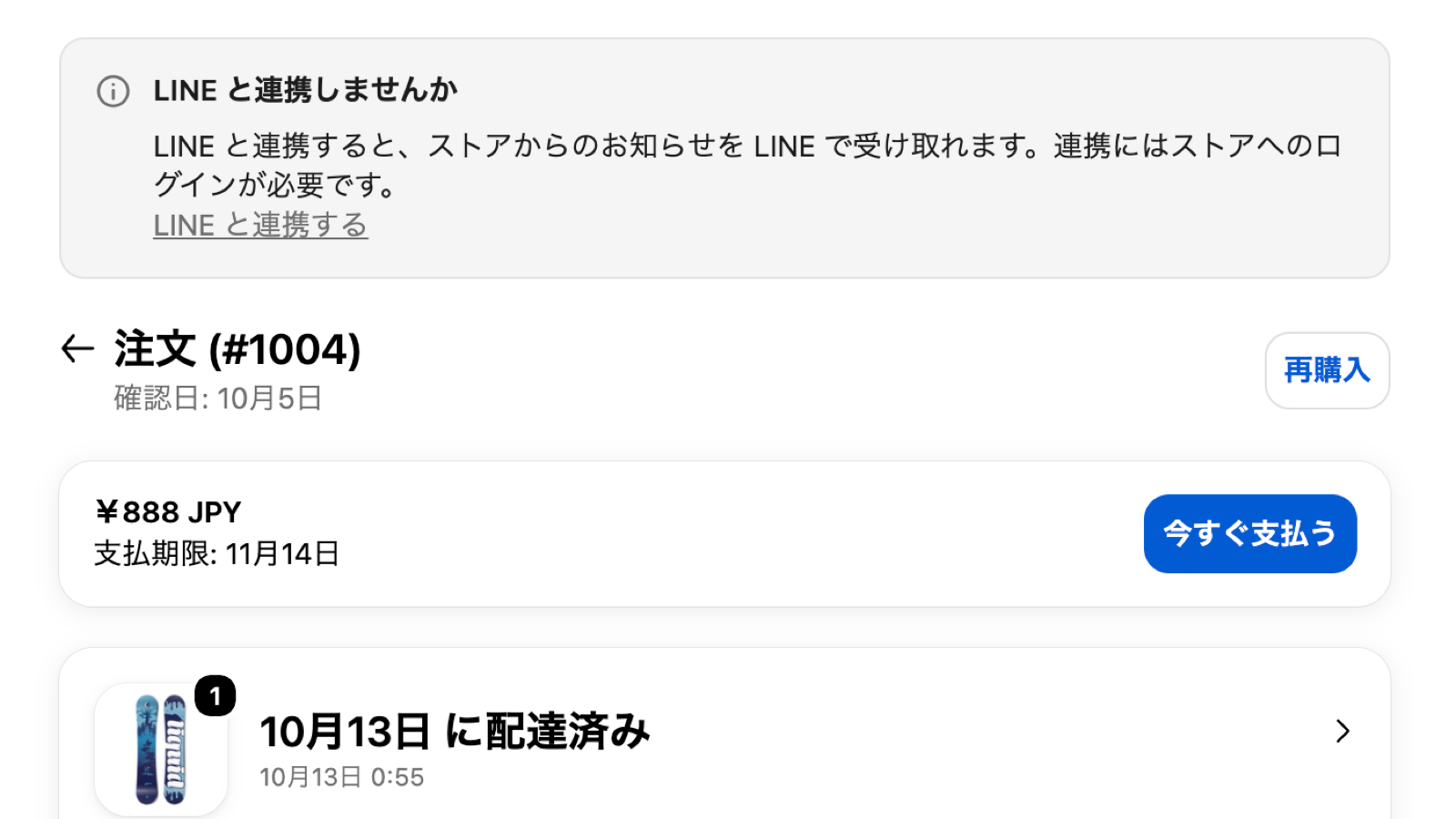
可從結帳頁面、佈景主題區塊和顧客帳號連結 LINE
要接收訊息,顧客需要透過 LINE Login 連結 LINE 帳號。連結入口可以作為應用程式區塊,放在以下位置。
- 感謝頁面(訂單完成頁面)
- 訂單狀態頁面
- 線上商店佈景主題(佈景主題區塊)
- 顧客帳號的個人資料頁面
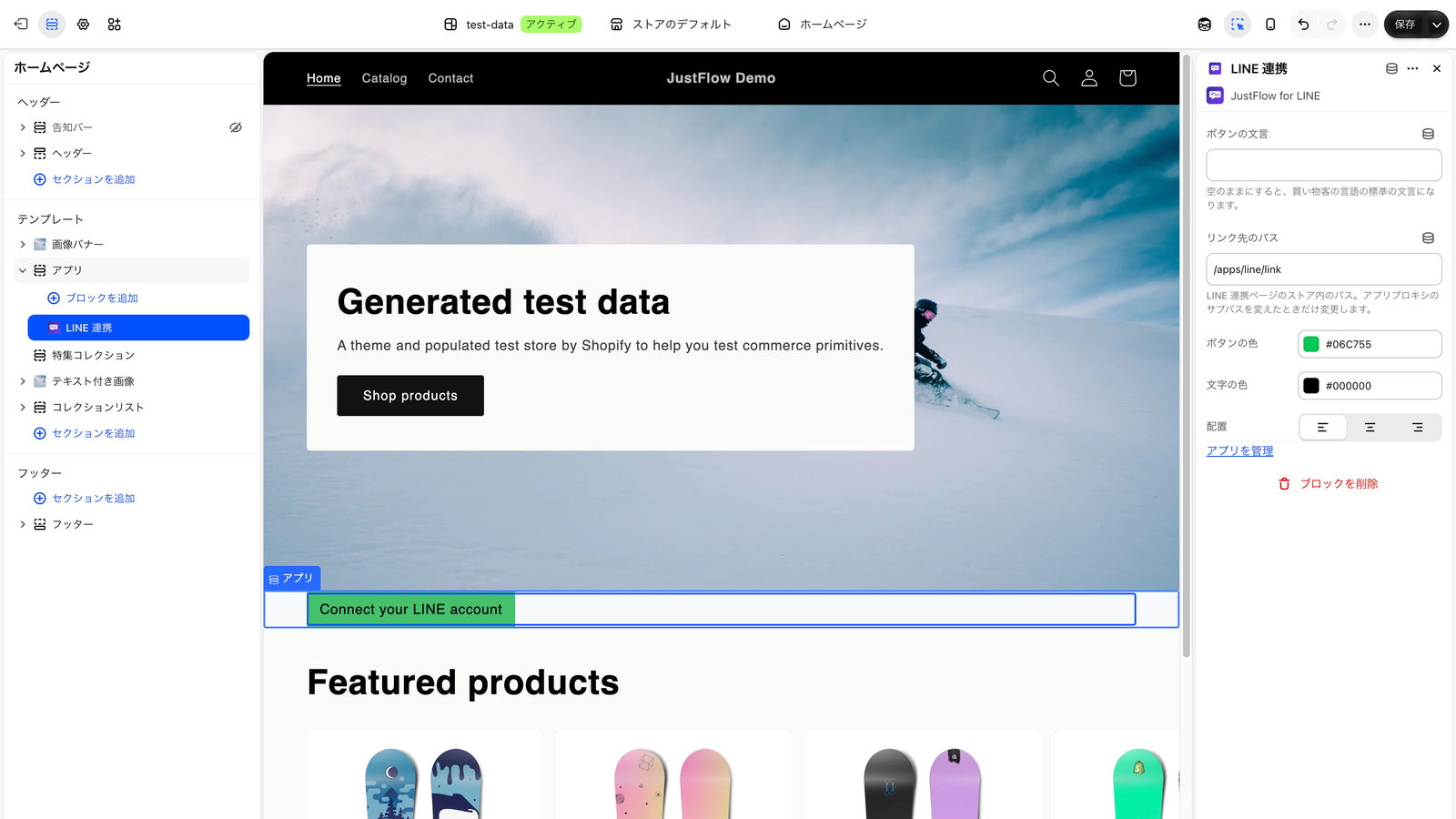
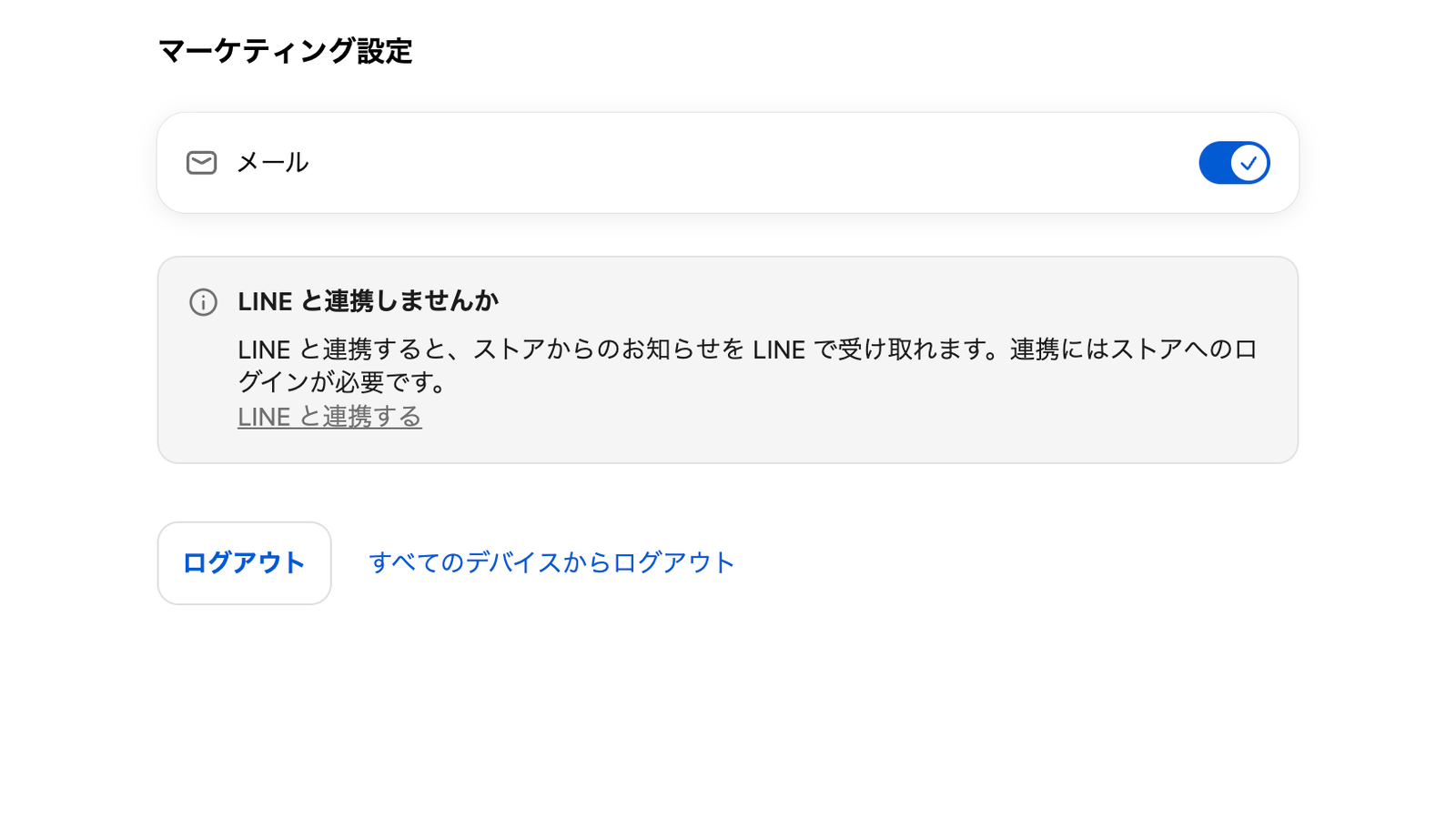
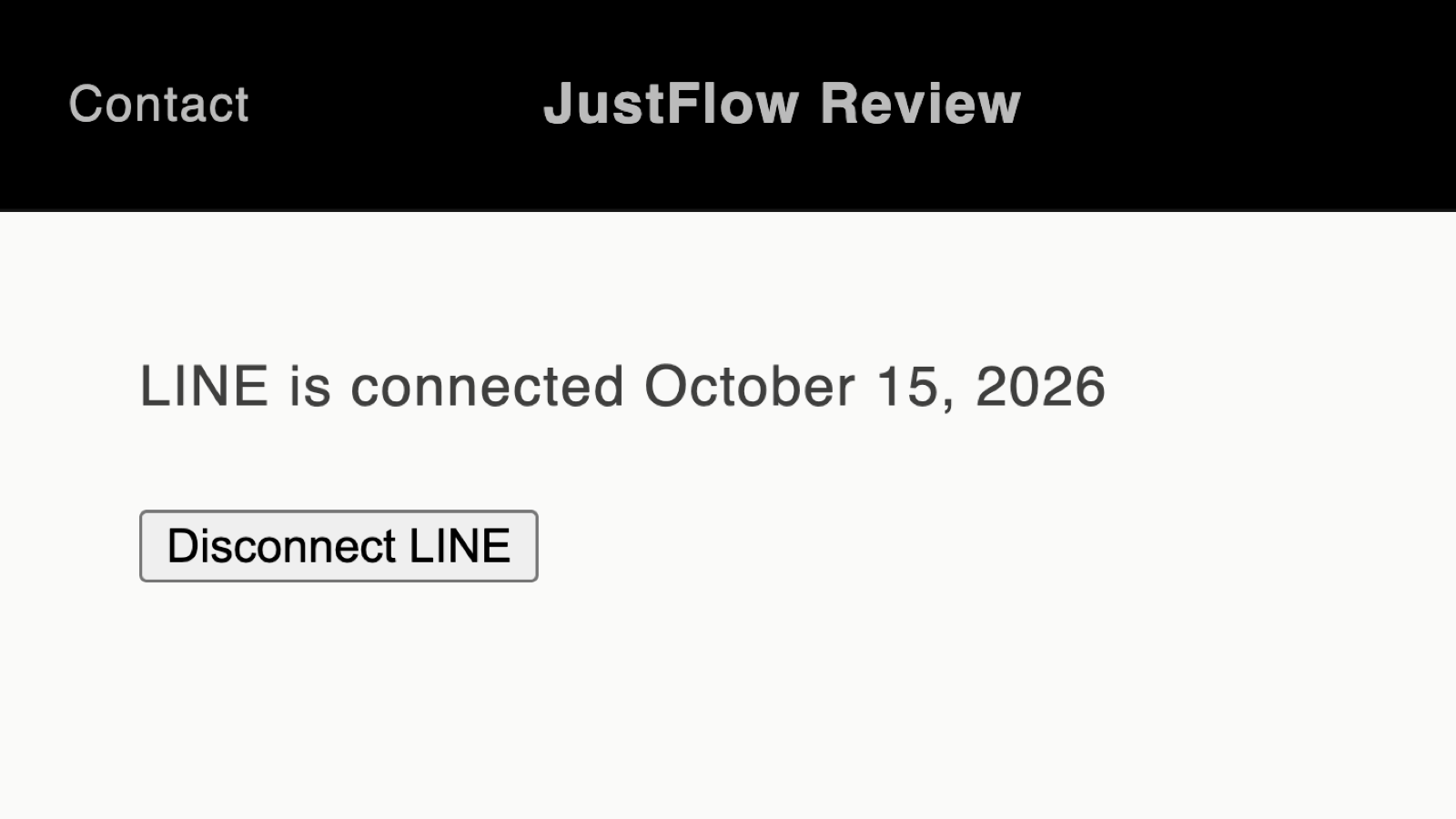
連結時需要登入商店。已連結的顧客可以在商店的連結頁面(/apps/line/link)確認連結狀態並解除連結。
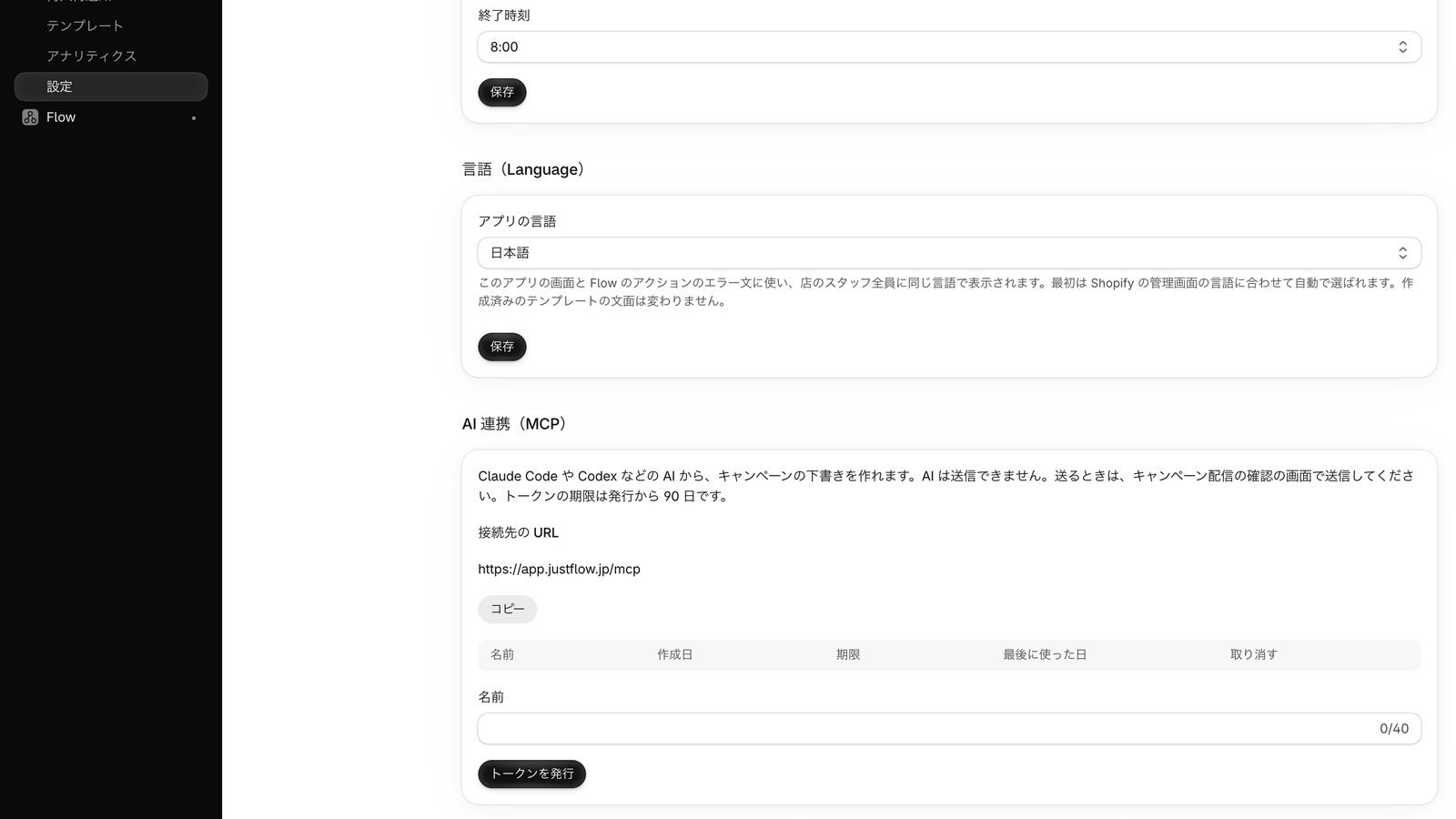
透過 AI 整合(MCP),從 Claude Code 或 Codex 建立行銷活動草稿
JustFlow for LINE 支援 MCP(Model Context Protocol),這是連接 AI 與應用程式的機制。將 Claude Code、Codex、Cursor 等支援 MCP 的 AI 工具連接到 JustFlow for LINE 後,AI 就能建立行銷活動的草稿。
例如,請 AI「用含有圖片和按鈕的輪播,建立下週特賣的通知」,AI 會一邊確認 JustFlow for LINE 的範本和收件人,一邊組合訊息並儲存為草稿。文字或版面的修改,也可以在與 AI 的對話中提出。
AI 可以做的事:
- 讀取範本的清單和內容
- 讀取收件人(所有已連結的顧客、LINE 受眾)的清單
- 建立和修改行銷活動的草稿
- 讀取行銷活動
AI 無法傳送、排程或刪除。 只有在商家於行銷活動的確認畫面確認內容並按下按鈕時,才會傳送。AI 不會擅自傳送訊息給顧客。
連線方式很簡單:在應用程式「設定」的「AI 整合(MCP)」中核發權杖,再將顯示的連線 URL 和權杖設定到 AI 工具中即可。設定畫面上也會顯示 Claude Code 的連線範例。