無法順利連接 LINE 官方帳號或使用 LINE Login
大多是因為 LINE 端的設定不足。請在 LINE Developers 中依序確認以下事項。
- LINE Login 頻道是否為「已發布(Published)」。 若仍為「開發中(Developing)」,只有頻道的管理員和測試人員可以登入,顧客無法連結。
- LINE Login 頻道是否與 Messaging API 頻道位於同一個提供者(Provider)底下。
- LINE Login 頻道是否已與 LINE 官方帳號連結。
- 是否已在 LINE Login 頻道的 Callback URL 中,設定應用程式「設定」畫面上顯示的網址。 使用畫面上的「複製」按鈕複製,可以避免抄錯。
- 輸入到應用程式的 Channel ID 和 Channel secret 是否屬於正確的頻道。 LINE Login 用的欄位,請輸入 LINE Login 頻道的 ID 和 secret,而不是 Messaging API 頻道的值。
應用程式的「設定」畫面每次開啟時都會確認 Callback URL 是否已設定,若不足,會顯示「設定未完成」而非「已連接」。連結失敗時,此畫面也會顯示原因的提示。
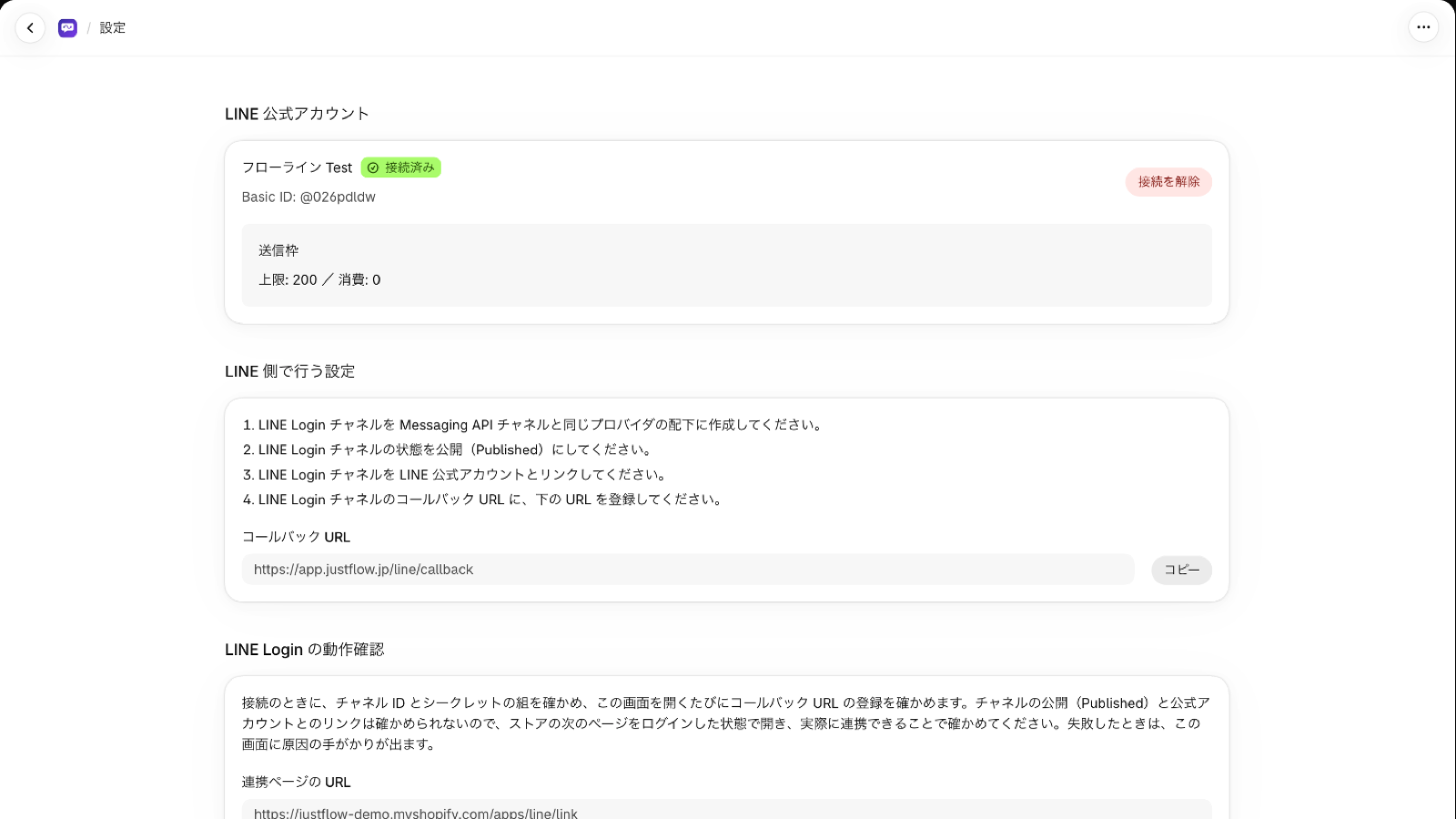
💡 頻道是否已「發布」以及是否已與官方帳號連結,無法從應用程式確認。設定完成後,請以顧客身分登入商店,並在連結頁面(
/apps/line/link)實際試試能否完成連結。
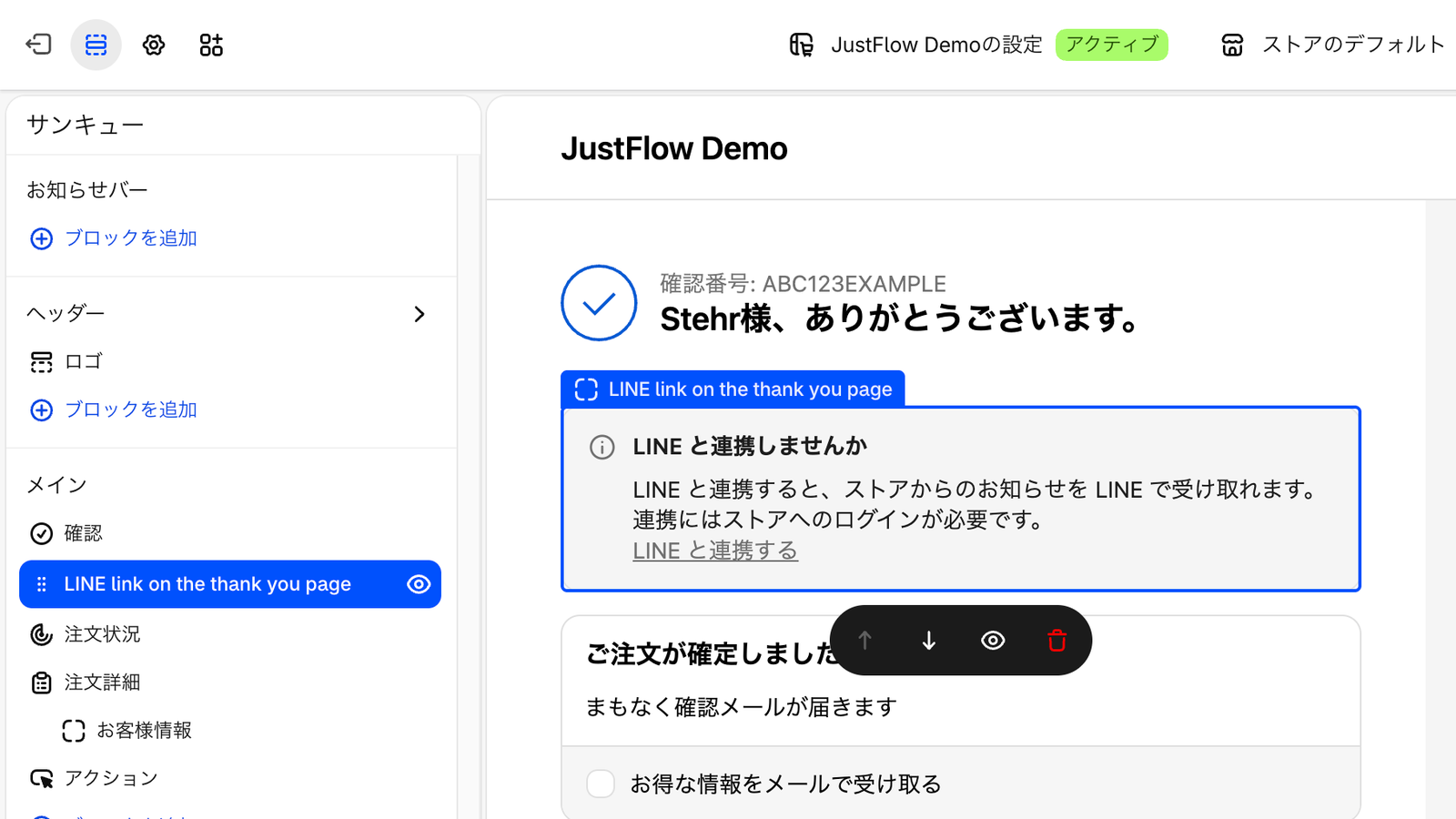
商店中沒有顯示連結橫幅
- 是否已新增應用程式區塊並儲存。 感謝頁面在結帳編輯器中新增,訂單狀態頁面和個人資料頁面在顧客帳號編輯器中新增,佈景主題區塊則在佈景主題編輯器中新增。
- 訂單狀態頁面的區塊只會在新版顧客帳號中顯示。 使用舊版顧客帳號的商店,請在選單或電子郵件中,引導顧客前往連結頁面(
/apps/line/link)。連結頁面在兩種顧客帳號中都可以使用。
顧客無法連結
- 連結時需要登入商店。 對於未登入的顧客或以訪客身分購買的顧客,連結頁面會引導其登入。
- 也請確認上方「無法順利使用 LINE Login」中的第 1~5 點。
透過 Flow 傳送了,但訊息沒有送達
- 不會傳送給尚未連結 LINE 的顧客。 此時,工作流程的執行不會失敗。
- 顧客未將 LINE 官方帳號加為好友,或已封鎖。 依照 LINE 的機制,訊息不會送達。在連結過程中,LINE 會引導顧客加入好友。
- LINE 官方帳號的訊息額度已用完。 訊息額度由 LINE 官方帳號的方案決定。目前的訊息額度可以在應用程式的「設定」畫面中確認。
- 工作流程是否已開啟。 請在 Shopify Flow 中確認,是否在開啟工作流程之後才發生訂單等觸發事件。
找不到 Flow 的動作
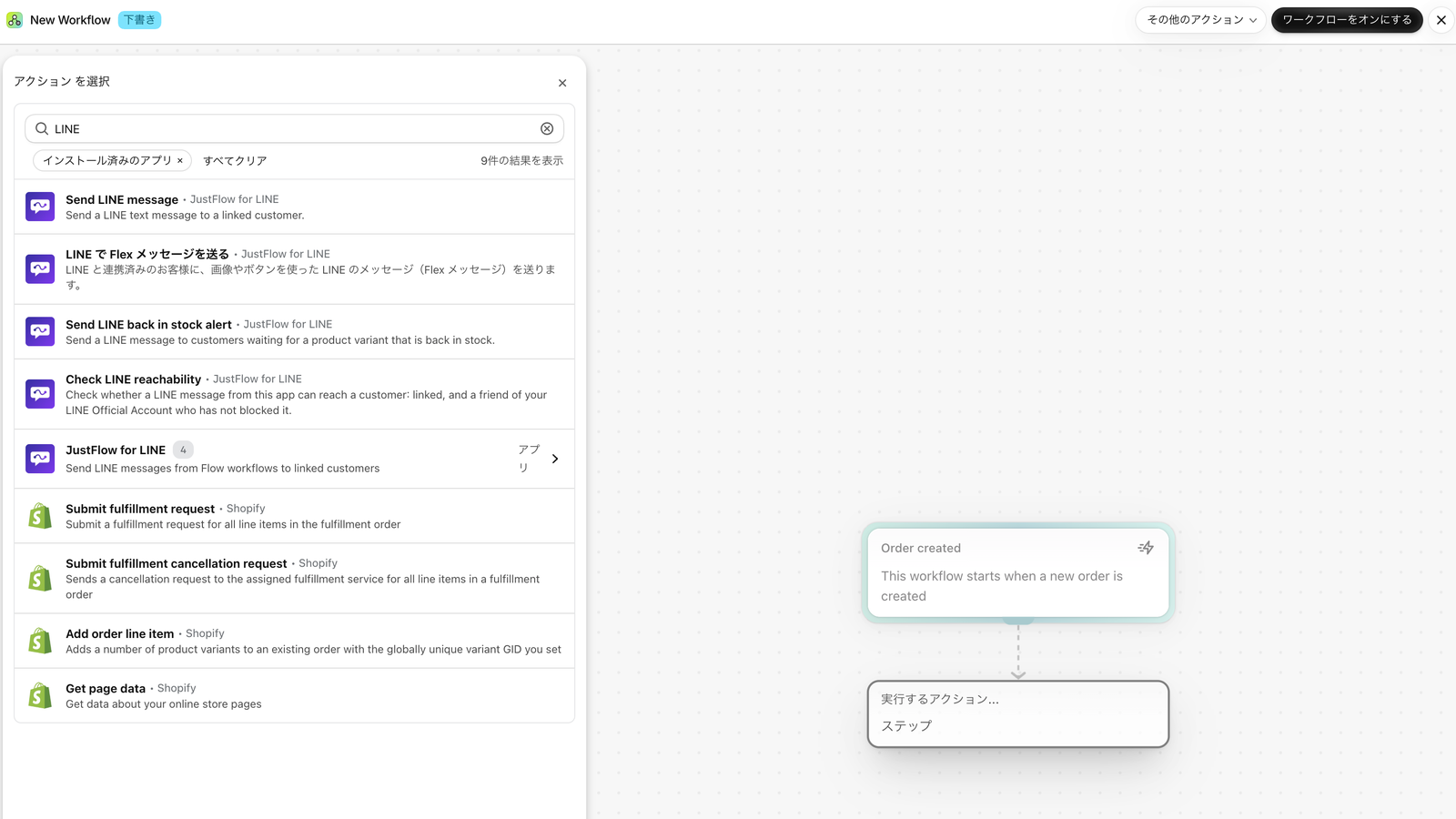
在 Shopify Flow 中新增動作時,請以下列名稱搜尋。
- 傳送文字:「Send LINE message」
- 傳送 Flex Message:在 Shopify Flow 中顯示為「LINE で Flex メッセージを送る」
數據分析中沒有顯示訂單和銷售額
要顯示來自 LINE 的訂單和銷售額,需要讀取訂單的權限。請依照「數據分析」畫面上的說明允許。即使未允許,也會顯示傳送次數、開啟人數和點擊人數。
開啟人數和點擊人數是 LINE 的統計。人數較少時,不會顯示確切人數,而是顯示「少於~人」。
行銷活動中無法選擇或傳送給 LINE 受眾
- 可以選擇的,是在 LINE 官方帳號管理畫面等處建立、且已準備就緒(可使用狀態)的受眾。
- 依照 LINE 的規則,若收件人數過少,傳送給受眾的訊息不會送出。確認畫面出現警告時,請重新檢視收件人。