🧭 เราสรุปจุดที่มักติดขัดในการตั้งค่าครั้งแรกไว้ตามอาการที่เกิดขึ้น ขั้นตอนการตั้งค่าดูได้ที่เริ่มต้นใช้งาน หากยังแก้ไขไม่ได้ โปรดติดต่อฝ่ายสนับสนุน
เชื่อมต่อ LINE Official Account หรือเข้าสู่ระบบด้วย LINE Login ไม่สำเร็จ
ส่วนใหญ่เกิดจากการตั้งค่าฝั่ง LINE ยังไม่ครบ โปรดตรวจสอบสิ่งต่อไปนี้ใน LINE Developers ตามลำดับ
- แชนเนล LINE Login มีสถานะ “Published” แล้วหรือไม่ หากยังเป็น “Developing” จะมีเพียงผู้ดูแลและผู้ทดสอบของแชนเนลเท่านั้นที่เข้าสู่ระบบได้ ลูกค้าจะเชื่อมต่อไม่ได้
- แชนเนล LINE Login อยู่ภายใต้ provider เดียวกับแชนเนล Messaging API หรือไม่
- แชนเนล LINE Login เชื่อมโยงกับ LINE Official Account แล้วหรือไม่
- ลงทะเบียน URL ที่แสดงในหน้า “การตั้งค่า” ของแอป เป็น Callback URL ของแชนเนล LINE Login แล้วหรือไม่ การคัดลอกด้วยปุ่ม “คัดลอก” บนหน้าจอช่วยป้องกันการคัดลอกผิดได้
- Channel ID และ Channel secret ที่ป้อนในแอปเป็นของแชนเนลที่ถูกต้องหรือไม่ ในช่องสำหรับ LINE Login ให้ป้อน ID และ secret ของแชนเนล LINE Login ไม่ใช่ของแชนเนล Messaging API
หน้า “การตั้งค่า” ของแอปจะตรวจสอบการลงทะเบียน Callback URL ทุกครั้งที่เปิด และหากยังไม่ครบ จะแสดง “ตั้งค่ายังไม่เสร็จ” แทน “เชื่อมต่อแล้ว” เมื่อการเชื่อมต่อล้มเหลว หน้านี้จะแสดงเบาะแสของสาเหตุด้วย
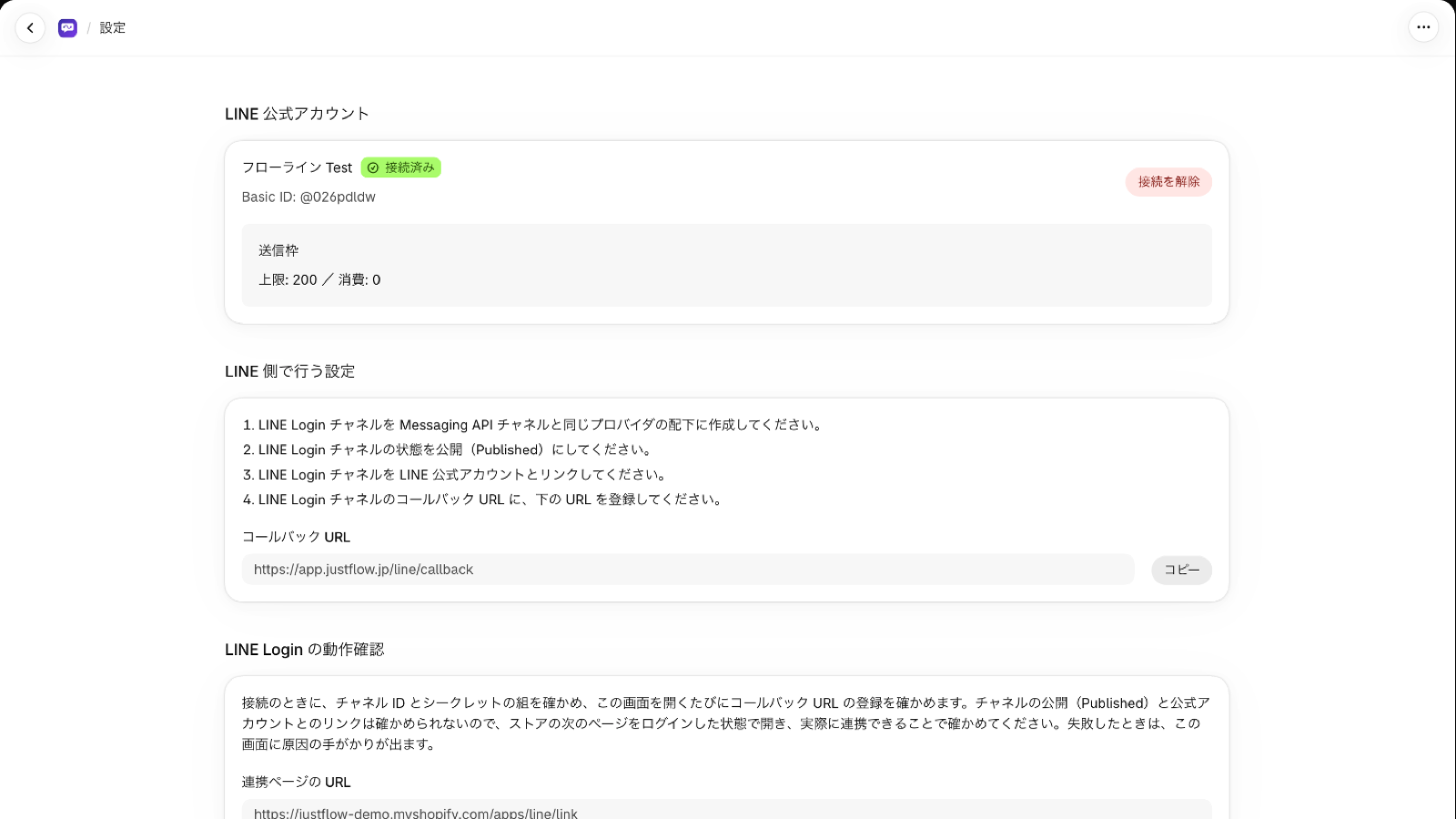
💡 แอปตรวจสอบไม่ได้ว่าแชนเนลมีสถานะ “Published” และเชื่อมโยงกับ LINE Official Account แล้วหรือไม่ เมื่อตั้งค่าเสร็จ โปรดเข้าสู่ระบบของร้านในฐานะลูกค้า แล้วลองเชื่อมต่อจริงที่หน้าเชื่อมต่อ (
/apps/line/link)
แบนเนอร์เชื่อมต่อไม่แสดงในร้าน
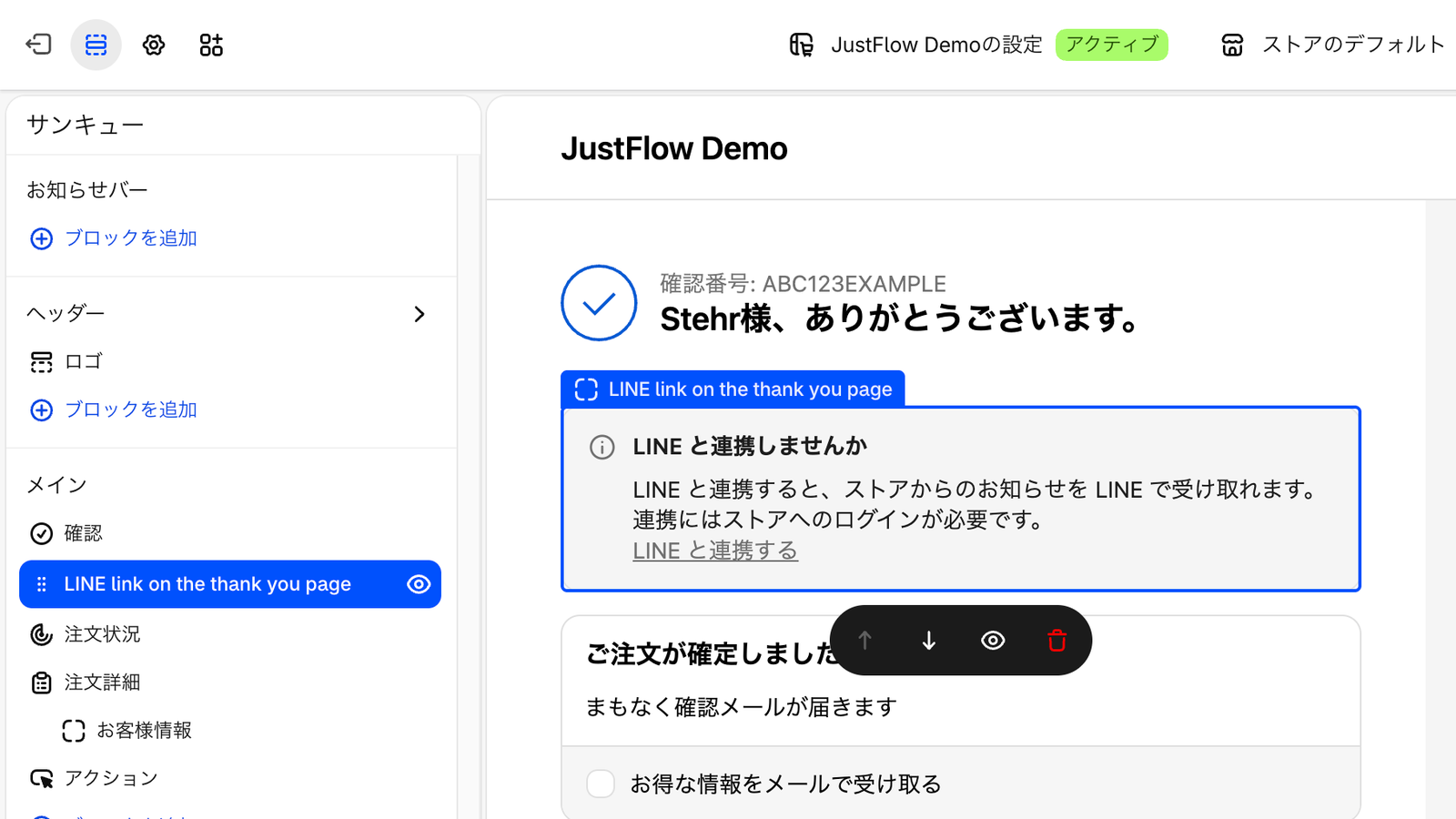
- เพิ่มบล็อกแอปและบันทึกแล้วหรือไม่ หน้าขอบคุณเพิ่มในเอดิเตอร์ของหน้าชำระเงิน หน้าสถานะคำสั่งซื้อและหน้าโปรไฟล์เพิ่มในเอดิเตอร์ของบัญชีลูกค้า และบล็อกในธีมเพิ่มในเอดิเตอร์ธีม
- บล็อกในหน้าสถานะคำสั่งซื้อจะแสดงเฉพาะในบัญชีลูกค้าแบบใหม่ สำหรับร้านที่ใช้บัญชีลูกค้าแบบเดิม โปรดแนะนำลิงก์ไปยังหน้าเชื่อมต่อ (
/apps/line/link) ผ่านเมนูหรืออีเมล หน้าเชื่อมต่อใช้ได้กับบัญชีลูกค้าทั้งสองแบบ
ลูกค้าเชื่อมต่อไม่ได้
- ลูกค้าต้องเข้าสู่ระบบของร้านก่อนจึงจะเชื่อมต่อได้ สำหรับลูกค้าที่ยังไม่ได้เข้าสู่ระบบหรือซื้อแบบผู้เยี่ยมชม (guest) หน้าเชื่อมต่อจะแนะนำให้เข้าสู่ระบบ
- โปรดตรวจสอบข้อ 1–5 ในหัวข้อ “เชื่อมต่อ LINE Official Account หรือเข้าสู่ระบบด้วย LINE Login ไม่สำเร็จ” ด้านบนด้วย
ส่งจาก Flow แล้วแต่ข้อความไม่ถึง
- แอปจะไม่ส่งถึงลูกค้าที่ยังไม่ได้เชื่อมต่อ LINE ในกรณีนี้ การทำงานของเวิร์กโฟลว์จะไม่ถือว่าล้มเหลว
- ลูกค้ายังไม่ได้เพิ่ม LINE Official Account เป็นเพื่อน หรือบล็อกไว้ ตามกลไกของ LINE ข้อความจะไม่ถึง ระหว่างการเชื่อมต่อ LINE จะแนะนำให้เพิ่มเพื่อน
- ใช้โควตาข้อความของ LINE Official Account หมดแล้ว โควตาข้อความกำหนดตามแพ็กเกจของ LINE Official Account คุณตรวจสอบโควตาข้อความปัจจุบันได้ในหน้า “การตั้งค่า” ของแอป
- เปิดใช้เวิร์กโฟลว์แล้วหรือไม่ โปรดตรวจสอบใน Shopify Flow ว่าทริกเกอร์ เช่น คำสั่งซื้อ เกิดขึ้นหลังจากเปิดใช้เวิร์กโฟลว์แล้ว
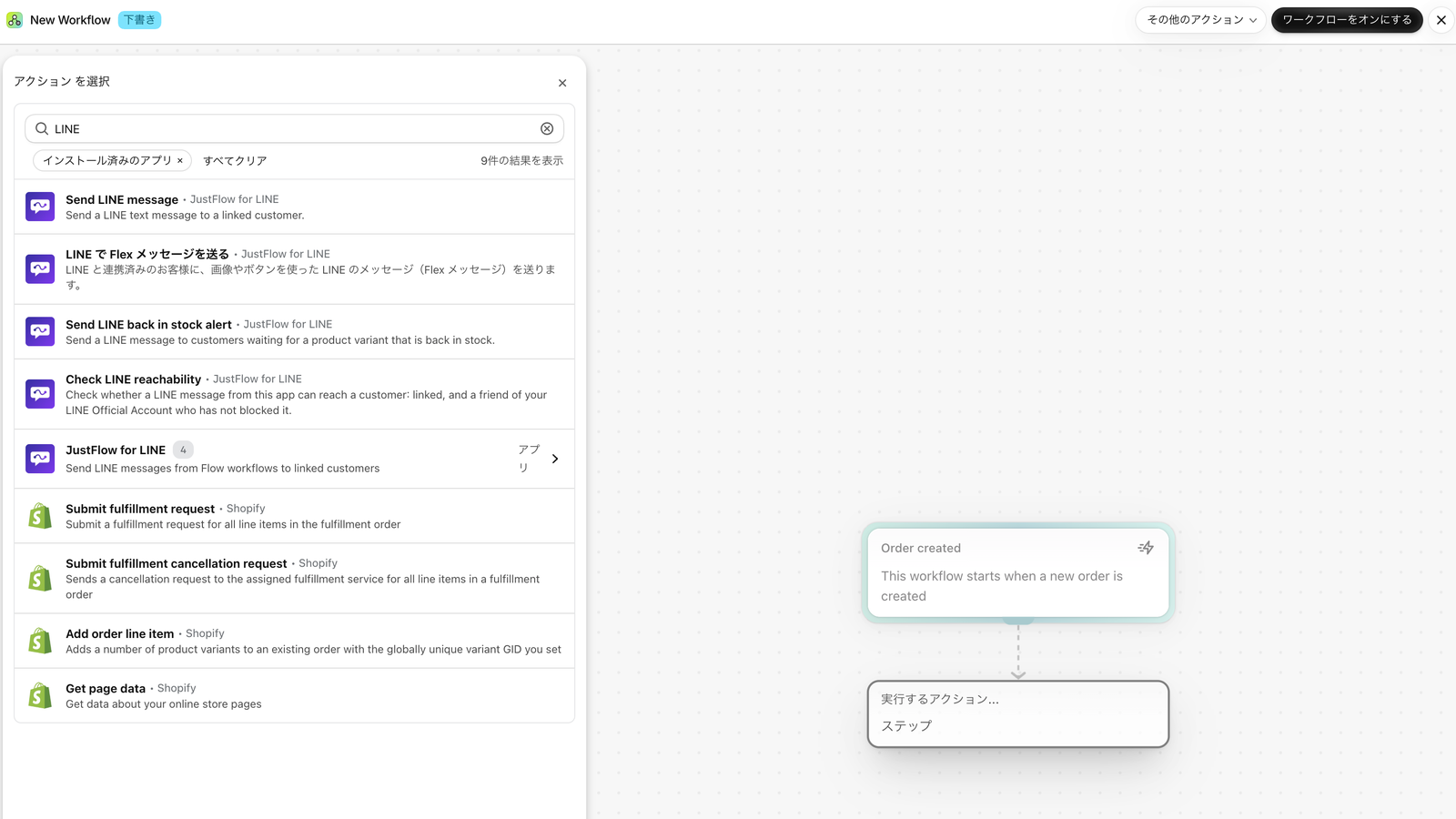
หาการดำเนินการของ Flow ไม่พบ
เมื่อเพิ่มการดำเนินการ (action) ใน Shopify Flow โปรดค้นหาด้วยชื่อต่อไปนี้
- ส่งข้อความตัวอักษร: “Send LINE message”
- ส่ง Flex Message: การดำเนินการที่แสดงเป็น “LINE で Flex メッセージを送る”
การวิเคราะห์ไม่แสดงคำสั่งซื้อและยอดขาย
การแสดงคำสั่งซื้อและยอดขายจาก LINE ต้องได้รับสิทธิ์อ่านคำสั่งซื้อ โปรดอนุญาตจากคำแนะนำในหน้า “การวิเคราะห์” แม้ไม่ได้อนุญาต แอปก็ยังแสดงจำนวนการส่ง ผู้ที่เปิด และผู้ที่คลิก
ผู้ที่เปิดและผู้ที่คลิกเป็นตัวเลขที่ LINE รวบรวม ขณะที่จำนวนยังน้อย จะแสดงเป็น “น้อยกว่า … คน” แทนจำนวนที่แน่นอน
เลือกหรือส่งถึงออดิเอนซ์ของ LINE ในแคมเปญไม่ได้
- ออดิเอนซ์ที่เลือกได้คือออดิเอนซ์ที่สร้างไว้ในหน้าจัดการของ LINE Official Account หรือที่อื่น และพร้อมใช้งานแล้ว
- ตามกฎของ LINE หากจำนวนผู้รับน้อยเกินไป ข้อความถึงออดิเอนซ์จะไม่ถูกส่ง หากหน้าตรวจสอบแสดงคำเตือน โปรดทบทวนผู้รับอีกครั้ง