
1. ติดตั้งแอป
ติดตั้งลงในร้านค้าจากหน้า JustFlow for LINE ใน Shopify App Store โปรดตรวจสอบค่าบริการได้ที่หน้า App Store เช่นกัน
2. เชื่อมต่อบัญชี LINE Official Account
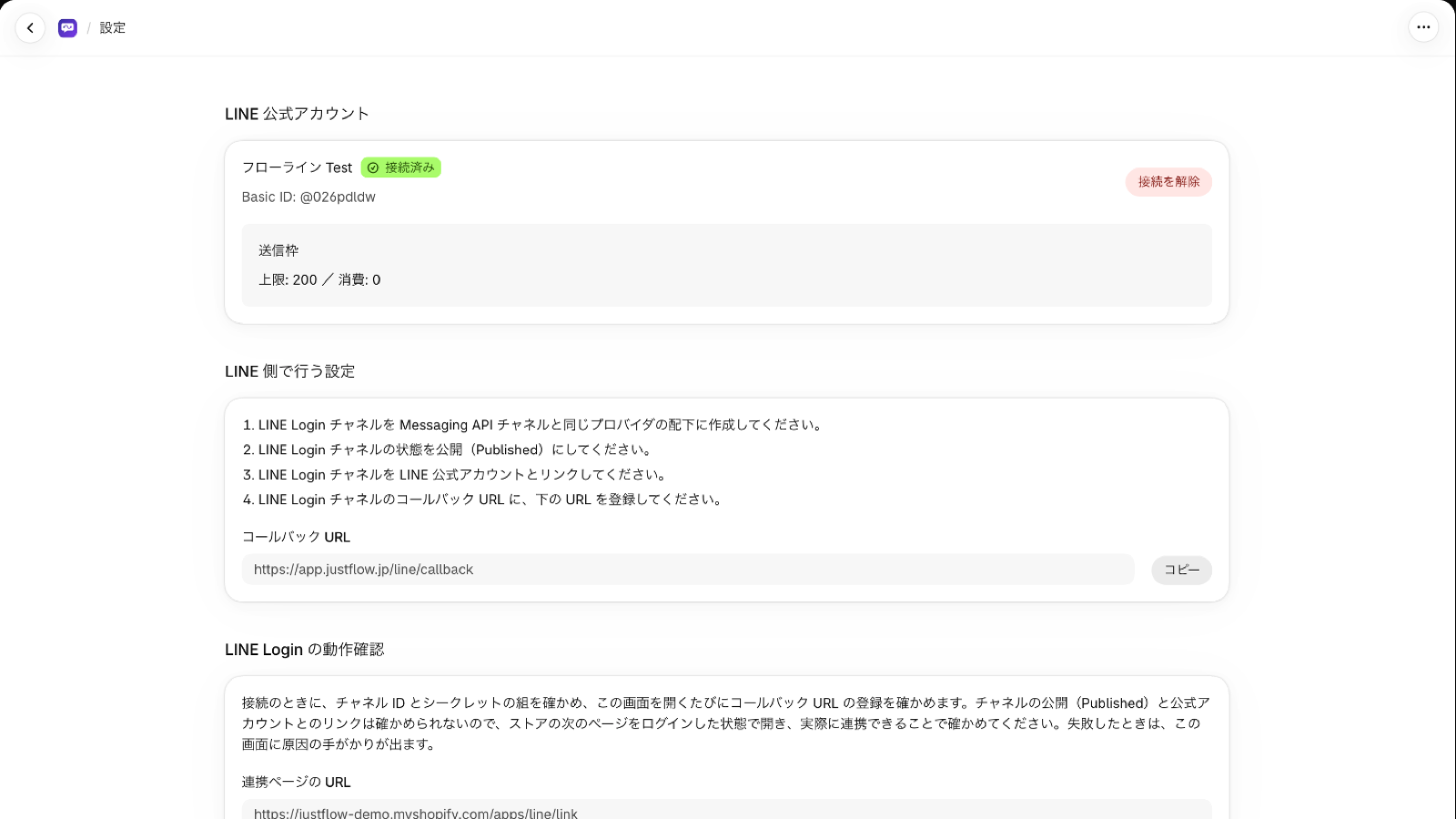
JustFlow for LINE ใช้บัญชี LINE Official Account ของร้านค้าเอง ก่อนอื่นให้เตรียมสิ่งต่อไปนี้ใน LINE Developers
- เตรียมแชนเนล Messaging API และแชนเนล LINE Login ของ LINE Official Account ไว้ภายใต้ provider เดียวกัน
- เชื่อมโยงแชนเนล LINE Login กับ LINE Official Account และตั้งสถานะเป็น “Published”
- ลงทะเบียน URL ที่แสดงในหน้า “การตั้งค่า” ของแอป เป็น Callback URL ของแชนเนล LINE Login
จากนั้น ในหน้า “การตั้งค่า” ของแอป ให้ป้อน Channel ID และ Channel secret ของทั้ง 2 แชนเนลแล้วเชื่อมต่อ เมื่อเชื่อมต่อแล้ว จะแสดงชื่อของ LINE Official Account และโควตาข้อความ
💡 ไม่ต้องตั้งค่า Webhook ของ LINE เพราะ JustFlow for LINE ไม่เปลี่ยน URL ของ Webhook
3. ให้ลูกค้าเชื่อมต่อ LINE ได้
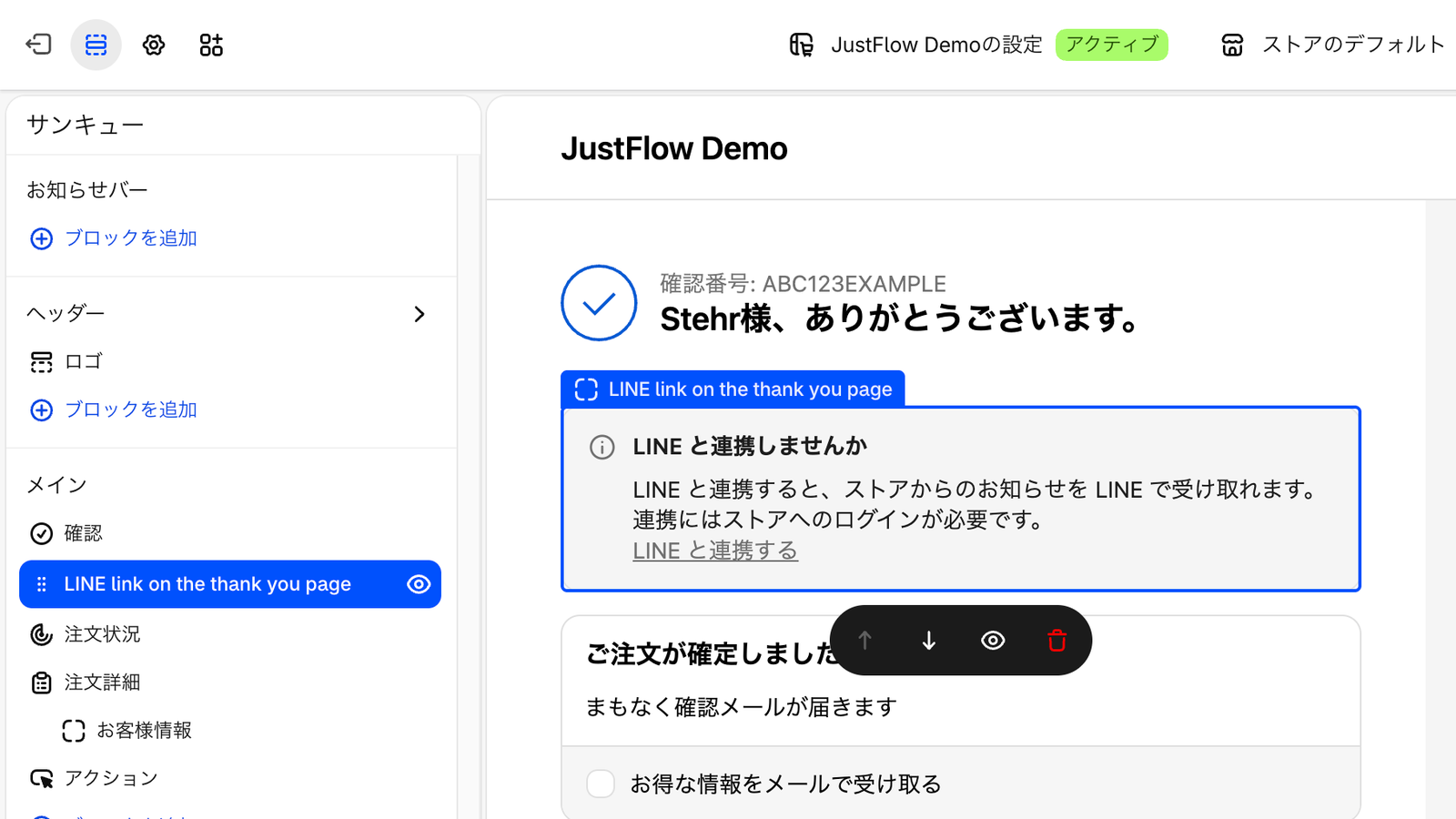
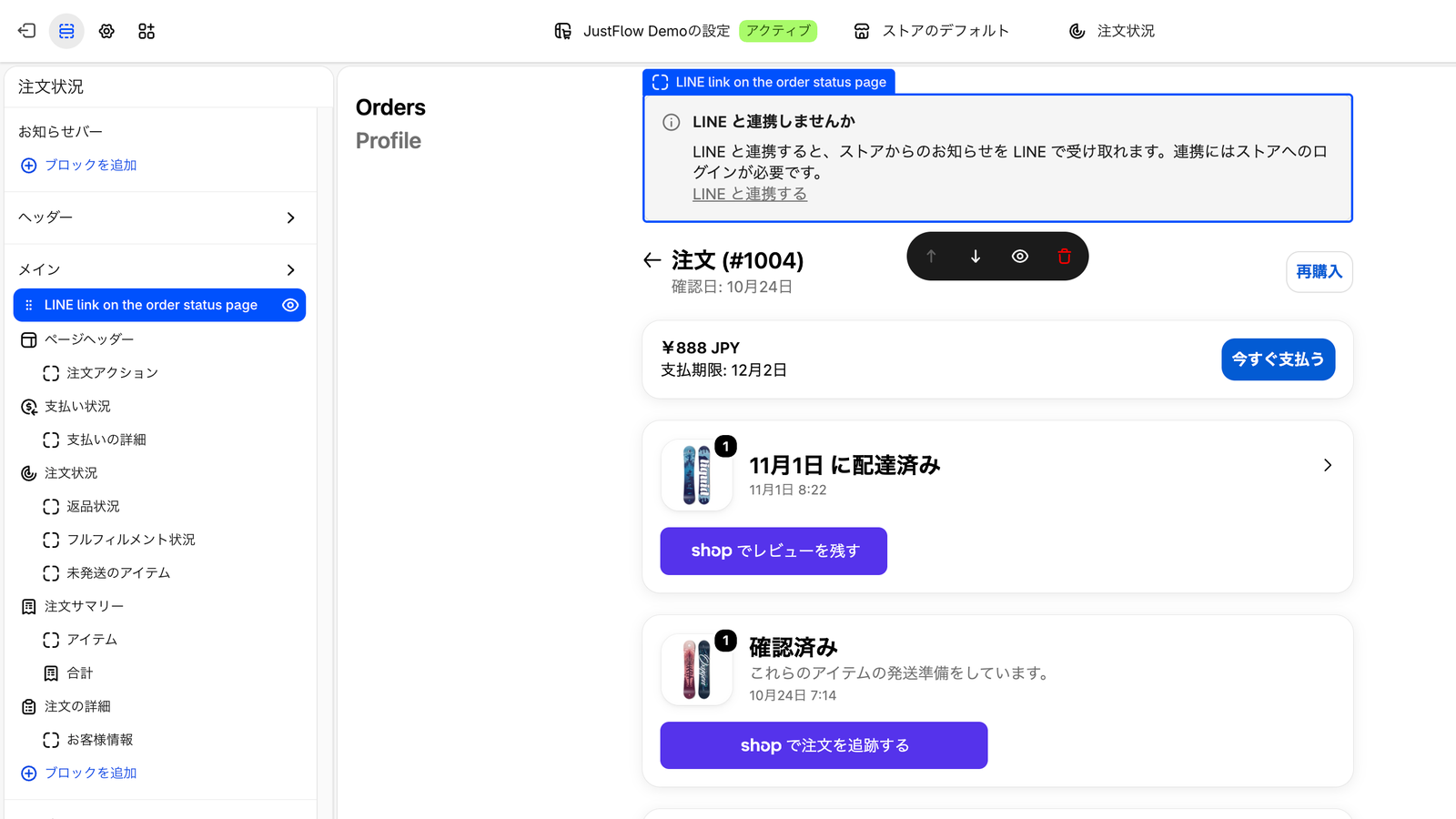
วางจุดเชื่อมต่อสำหรับให้ลูกค้าเชื่อมต่อด้วย LINE Login ไว้ในร้านค้า โดยเพิ่มบล็อกแอปของ JustFlow for LINE ในเอดิเตอร์ของตำแหน่งที่ต้องการ
- หน้าขอบคุณ — “LINE link on the thank you page” ในเอดิเตอร์ของหน้าชำระเงิน
- หน้าสถานะคำสั่งซื้อ — “LINE link on the order status page” ในเอดิเตอร์ของบัญชีลูกค้า
- โปรไฟล์ในบัญชีลูกค้า — “LINE link on the profile page” ในเอดิเตอร์ของบัญชีลูกค้า
- ธีมของร้านค้าออนไลน์ — บล็อกของ JustFlow for LINE ในเอดิเตอร์ธีม
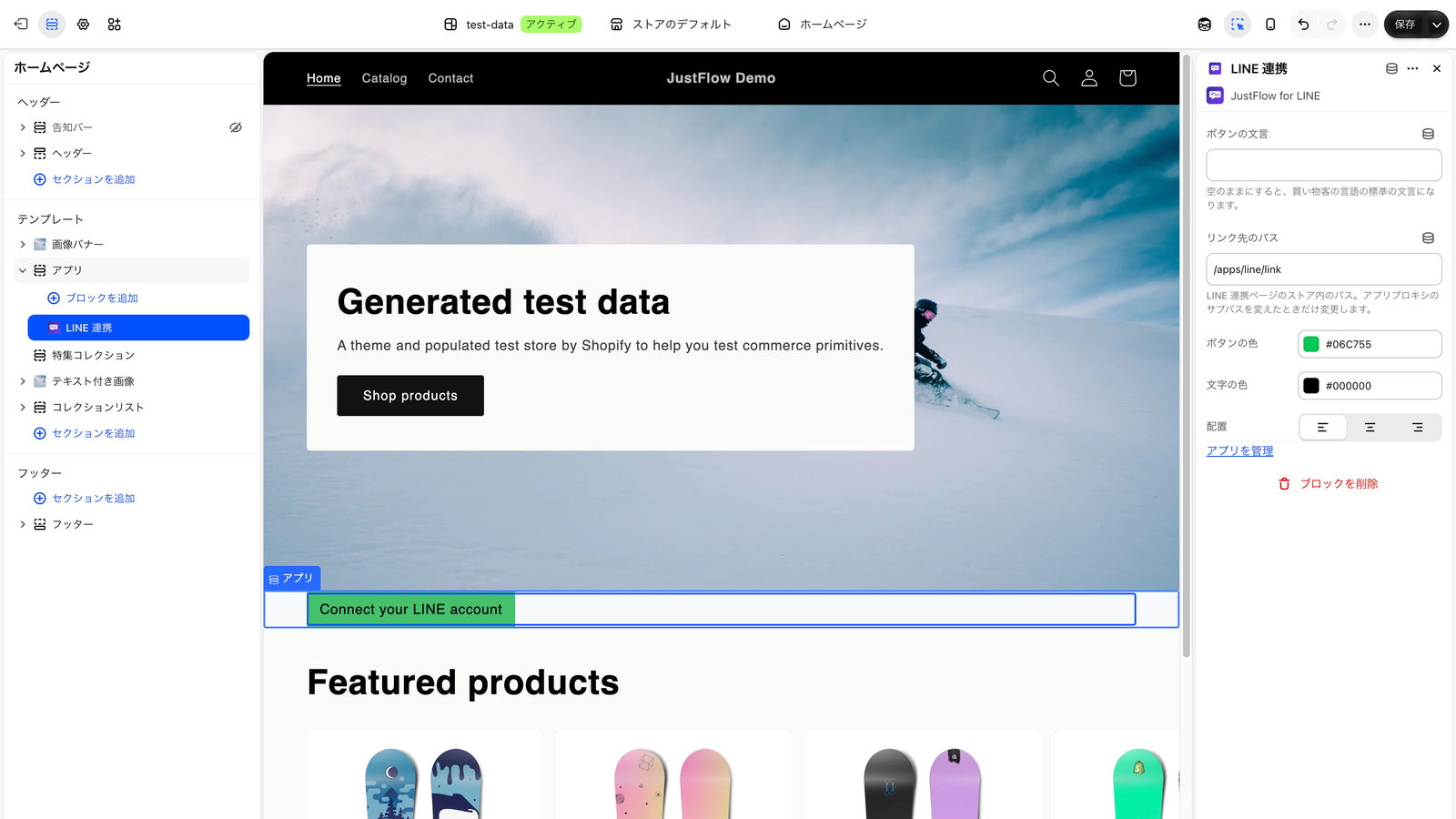
คุณยังแนะนำลิงก์ไปยังหน้าเชื่อมต่อของร้าน (/apps/line/link) ผ่านเมนูหรืออีเมลได้ด้วย
⚠️ ลูกค้าต้องเข้าสู่ระบบของร้านก่อนจึงจะเชื่อมต่อได้
4. ส่งด้วย Shopify Flow
สร้างเวิร์กโฟลว์ใน Shopify Flow แล้ววางการดำเนินการ (action) ของ JustFlow for LINE ต่อจากทริกเกอร์ (เช่น การสร้างคำสั่งซื้อ)
- ส่งข้อความตัวอักษร: “Send LINE message”
- ส่ง Flex Message: การดำเนินการที่แสดงเป็น “LINE で Flex メッセージを送る”
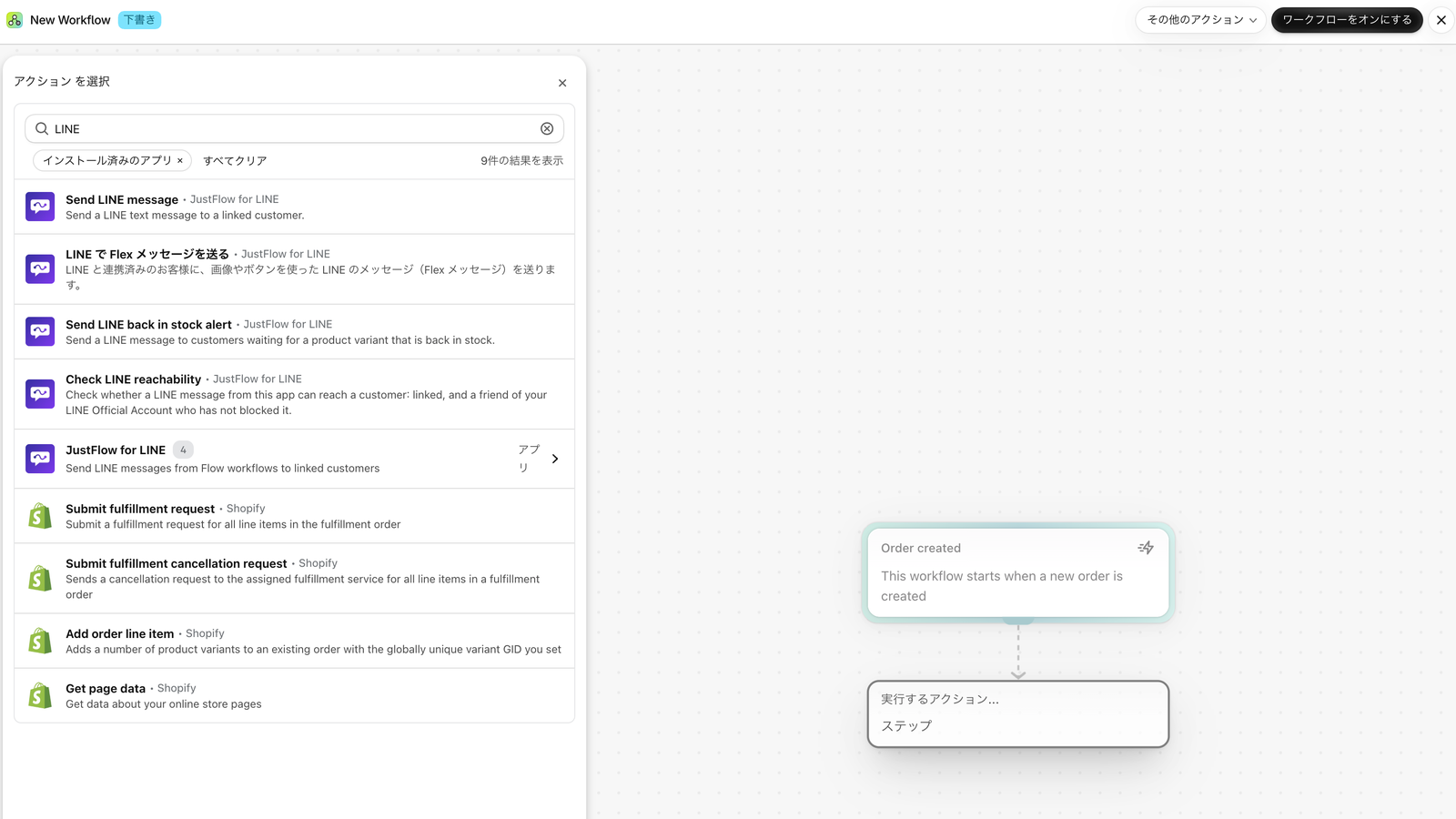
ระบุลูกค้าในการดำเนินการ แล้วเปิดใช้เวิร์กโฟลว์ ข้อความจะส่งถึงเฉพาะลูกค้าที่เชื่อมต่อ LINE แล้วเท่านั้น
ตรวจสอบผลการส่งได้ใน “แดชบอร์ด” และ “การวิเคราะห์” ของแอป หากต้องการส่งพร้อมกันหลายคนโดยไม่ใช้ Flow ให้ใช้ “แคมเปญ” (ฟีเจอร์)