ฟีเจอร์
ฟีเจอร์หลักของ JustFlow for LINE พร้อมหน้าจอจริงของแอป

ส่งข้อความตัวอักษรและ Flex Message ของ LINE จากเวิร์กโฟลว์ของ Shopify Flow
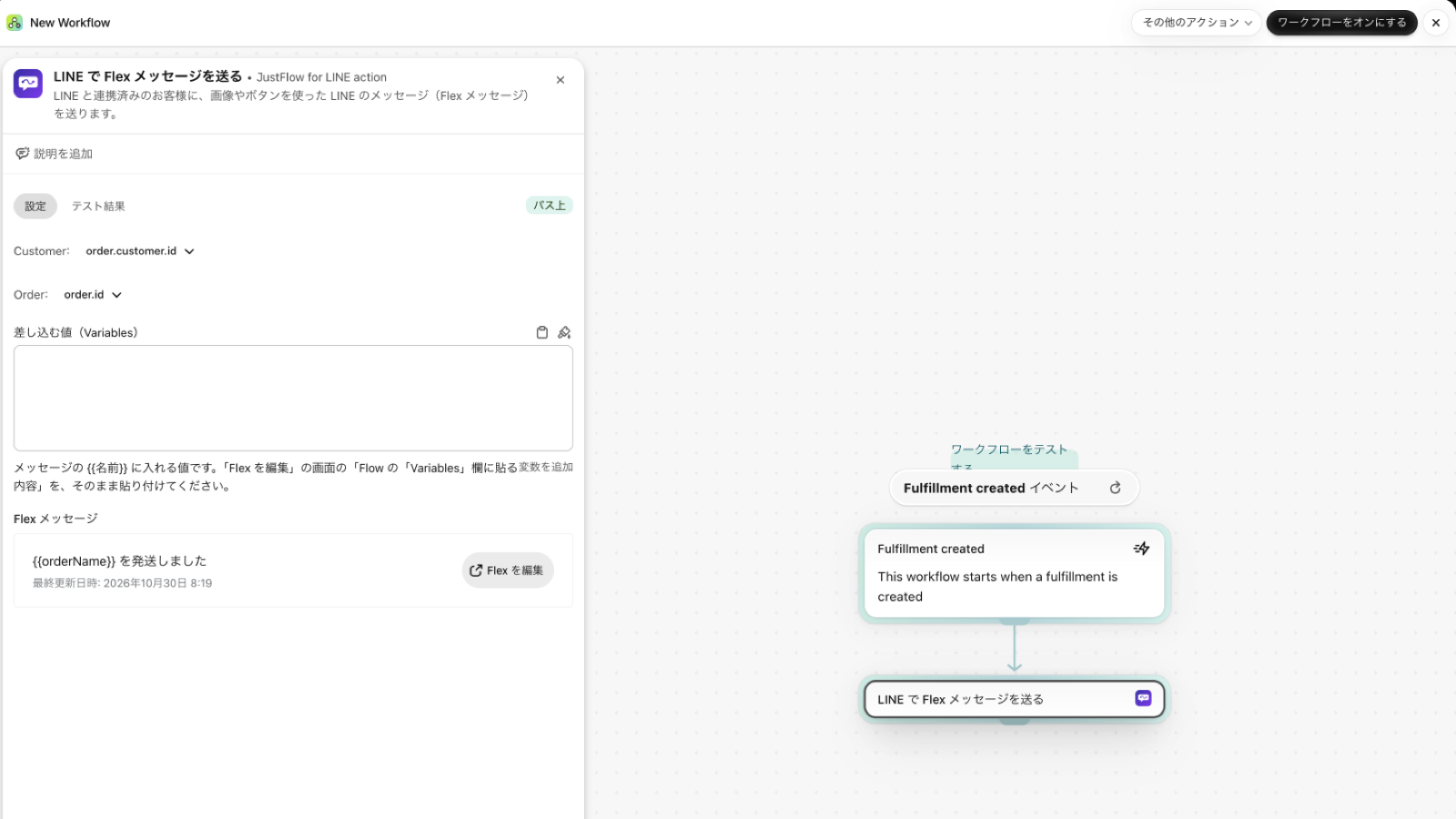
JustFlow for LINE เพิ่มการดำเนินการ (action) ให้กับ Shopify Flow เมื่อวางต่อจากทริกเกอร์ เช่น การสร้างคำสั่งซื้อหรือการจัดส่ง แอปจะส่งข้อความ LINE ถึงลูกค้ารายนั้น
- Send LINE message — ส่งข้อความตัวอักษรทาง LINE โดยแทรกค่าจาก Flow ลงในเนื้อหาได้
- LINE で Flex メッセージを送る (ชื่อที่แสดงใน Shopify Flow) — ส่งข้อความ LINE ที่มีรูปภาพหรือปุ่ม (Flex Message) โดยใช้เนื้อหาที่สร้างไว้ในหน้าผู้ดูแลของ JustFlow for LINE
ผู้รับคือลูกค้าที่เชื่อมต่อ LINE แล้ว แอปจะไม่ส่งถึงลูกค้าที่ยังไม่ได้เชื่อมต่อ และการทำงานของเวิร์กโฟลว์จะไม่ถือว่าล้มเหลว
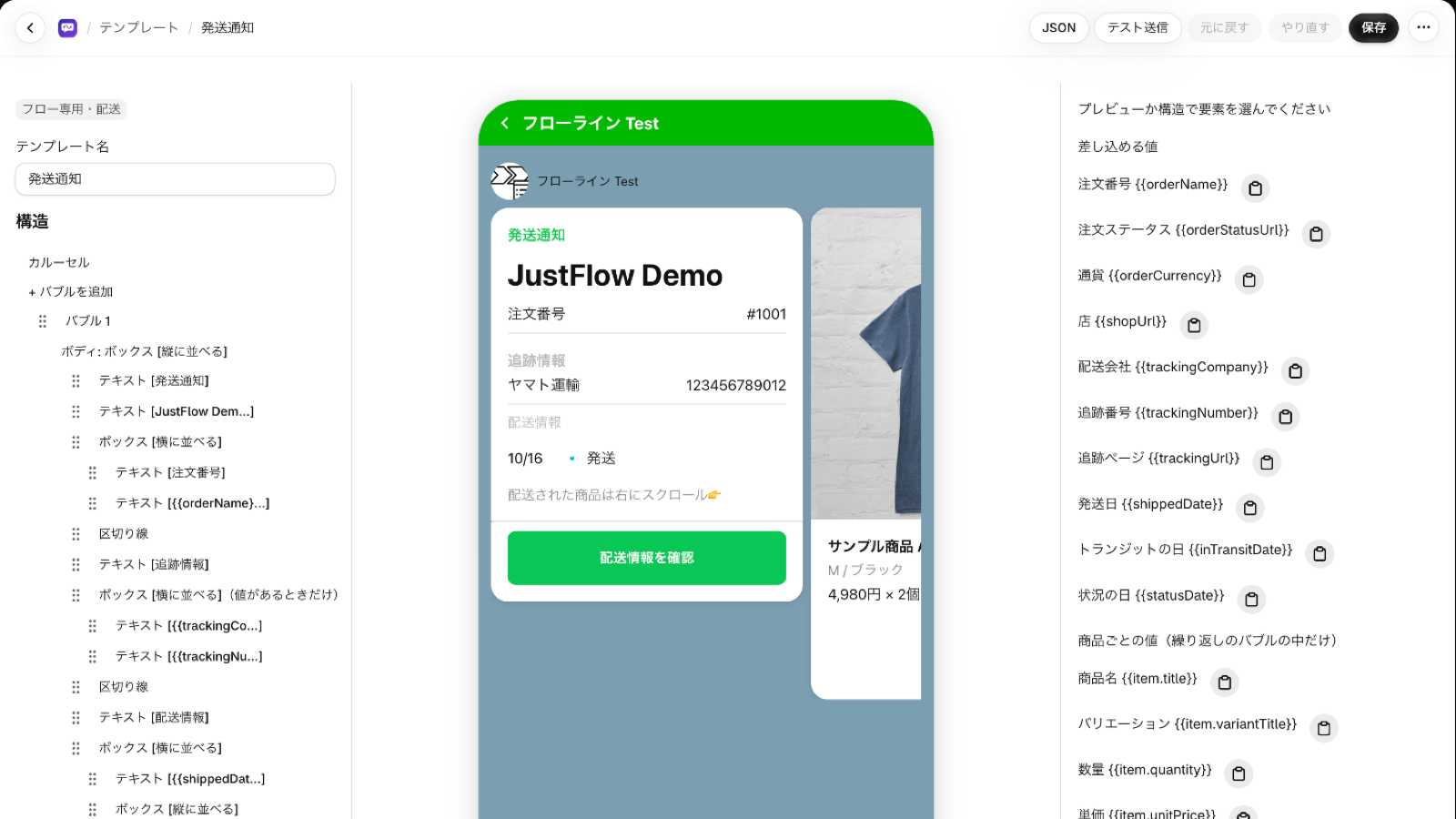
เอดิเตอร์ Flex ที่เห็นตัวอย่างขณะสร้าง และเทมเพลตคำสั่งซื้อที่ใส่สินค้าและที่อยู่จัดส่งให้
คุณสร้าง Flex Message ได้พร้อมดูตัวอย่างที่อยู่ตรงกลางหน้าจอ เพิ่มและจัดลำดับองค์ประกอบได้ใน “โครงสร้าง” ด้านซ้าย และเปลี่ยนการตั้งค่าขององค์ประกอบที่เลือกได้ในช่องด้านขวา ไม่ต้องเขียน JSON
ในเทมเพลตคำสั่งซื้อ คุณแทรกค่าต่าง ๆ เช่น หมายเลขคำสั่งซื้อ ในรูปแบบอย่าง {{orderName}} ได้ ส่วนสินค้าในคำสั่งซื้อและที่อยู่จัดส่งจะถูกใส่จากคำสั่งซื้อเมื่อส่งข้อความ
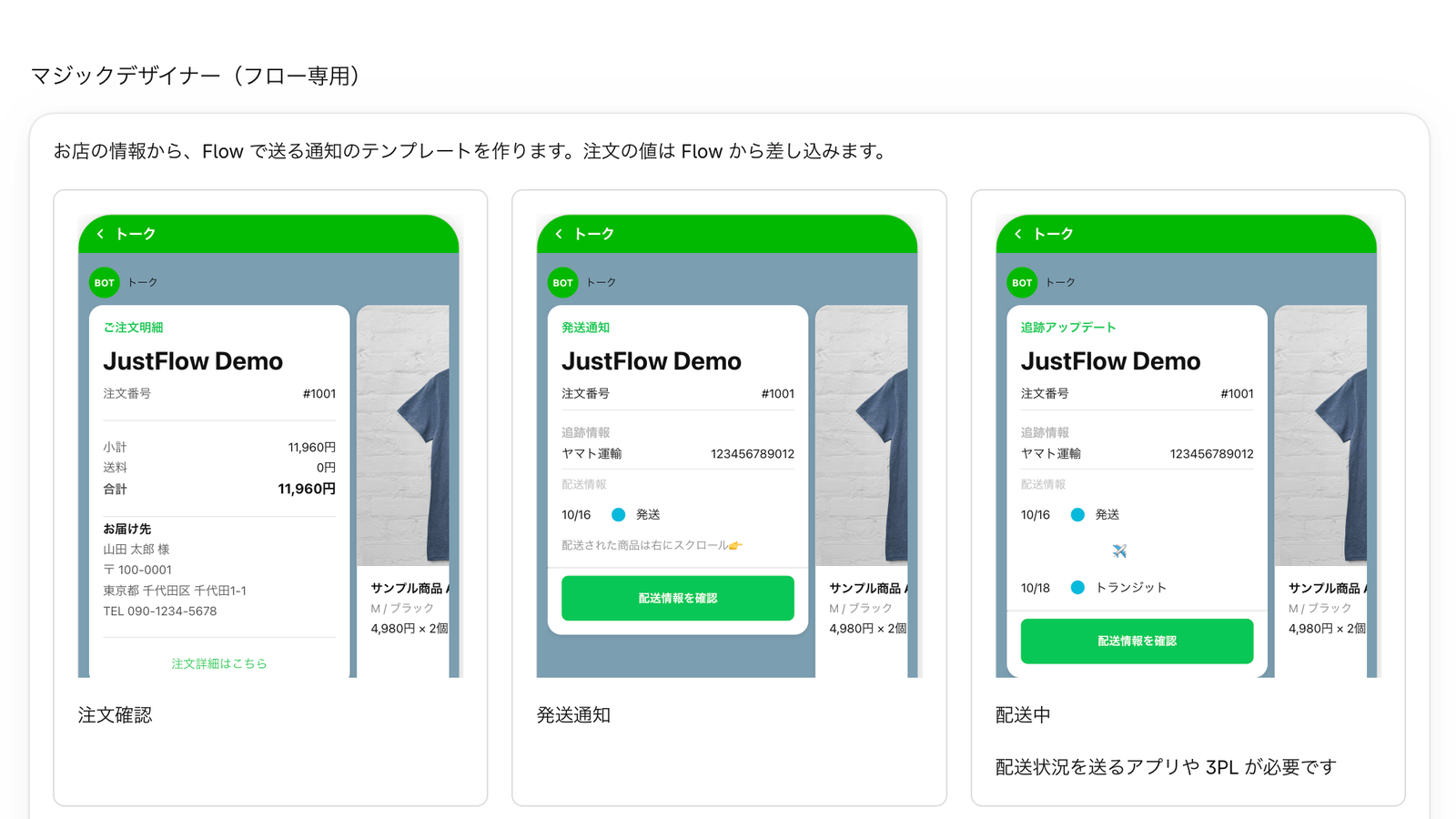
ข้อความที่สร้างแล้วสามารถส่งทดสอบจากเอดิเตอร์เพื่อตรวจสอบได้
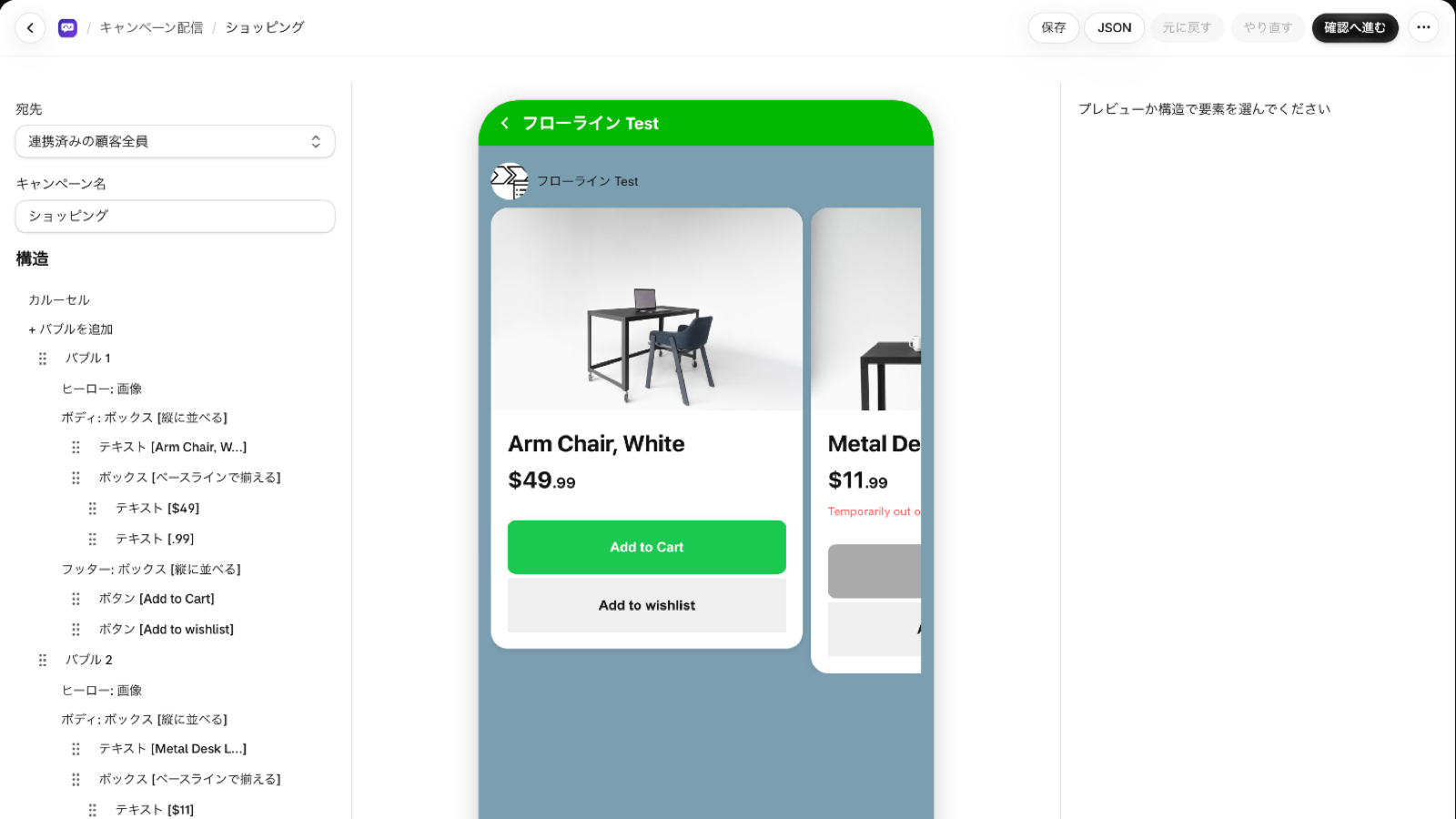
ส่งแคมเปญถึงลูกค้าที่เชื่อมต่อแล้วหรือออดิเอนซ์ของ LINE (ส่งทันทีหรือตั้งเวลา)
ใน “แคมเปญ” คุณส่งข้อความพร้อมกันหลายคนได้โดยไม่ต้องใช้ Flow โดยสร้างข้อความด้วยเอดิเตอร์ Flex
เลือกผู้รับได้จาก 2 แบบต่อไปนี้
- ลูกค้าที่เชื่อมต่อแล้วทั้งหมด — ลูกค้าที่เชื่อมต่อ LINE ผ่าน JustFlow for LINE
- ออดิเอนซ์ของ LINE — ออดิเอนซ์ที่สร้างไว้ในหน้าจัดการของ LINE Official Account หรือที่อื่น
เลือกเวลาส่งได้ว่าจะส่งทันที หรือตั้งเวลาโดยระบุวันและเวลา
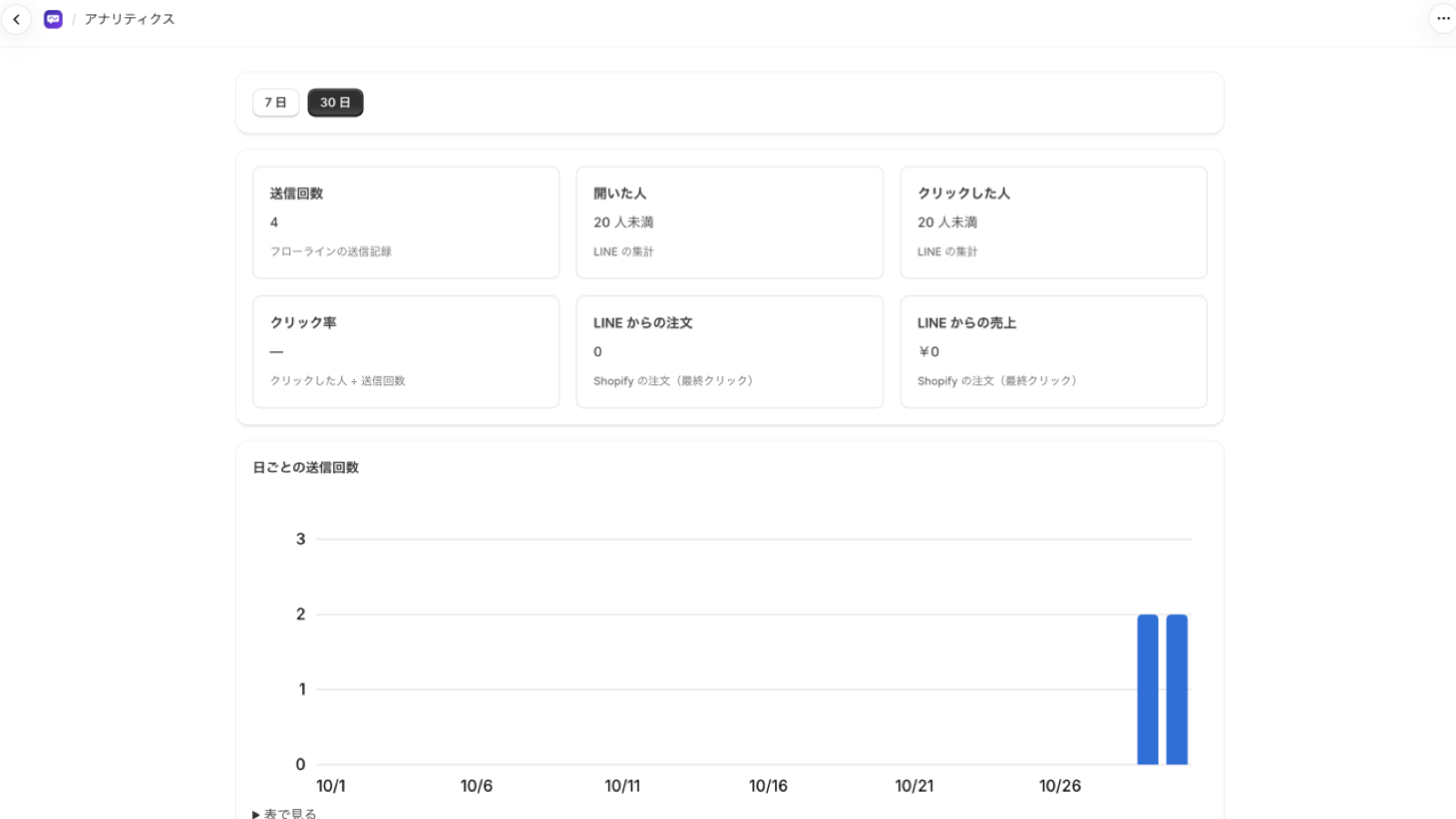
ดูการส่ง การเปิด และการคลิกของแต่ละข้อความ และดูคำสั่งซื้อได้เมื่ออนุญาต
ดูผลของข้อความที่ส่งได้ใน “การวิเคราะห์” และ “แดชบอร์ด”
- การส่ง — จำนวนครั้งที่ JustFlow for LINE ส่ง
- ผู้ที่เปิด และผู้ที่คลิก — ตัวเลขที่ LINE รวบรวม
- คำสั่งซื้อและยอดขายจาก LINE — นับจากคำสั่งซื้อใน Shopify (พิจารณาจากการคลิกครั้งล่าสุด) และแสดงเฉพาะเมื่อร้านค้าอนุญาตให้อ่านคำสั่งซื้อ
ผลของแต่ละข้อความในแคมเปญหรือใน Flow ตรวจสอบได้ในรายการบนแดชบอร์ดด้วย
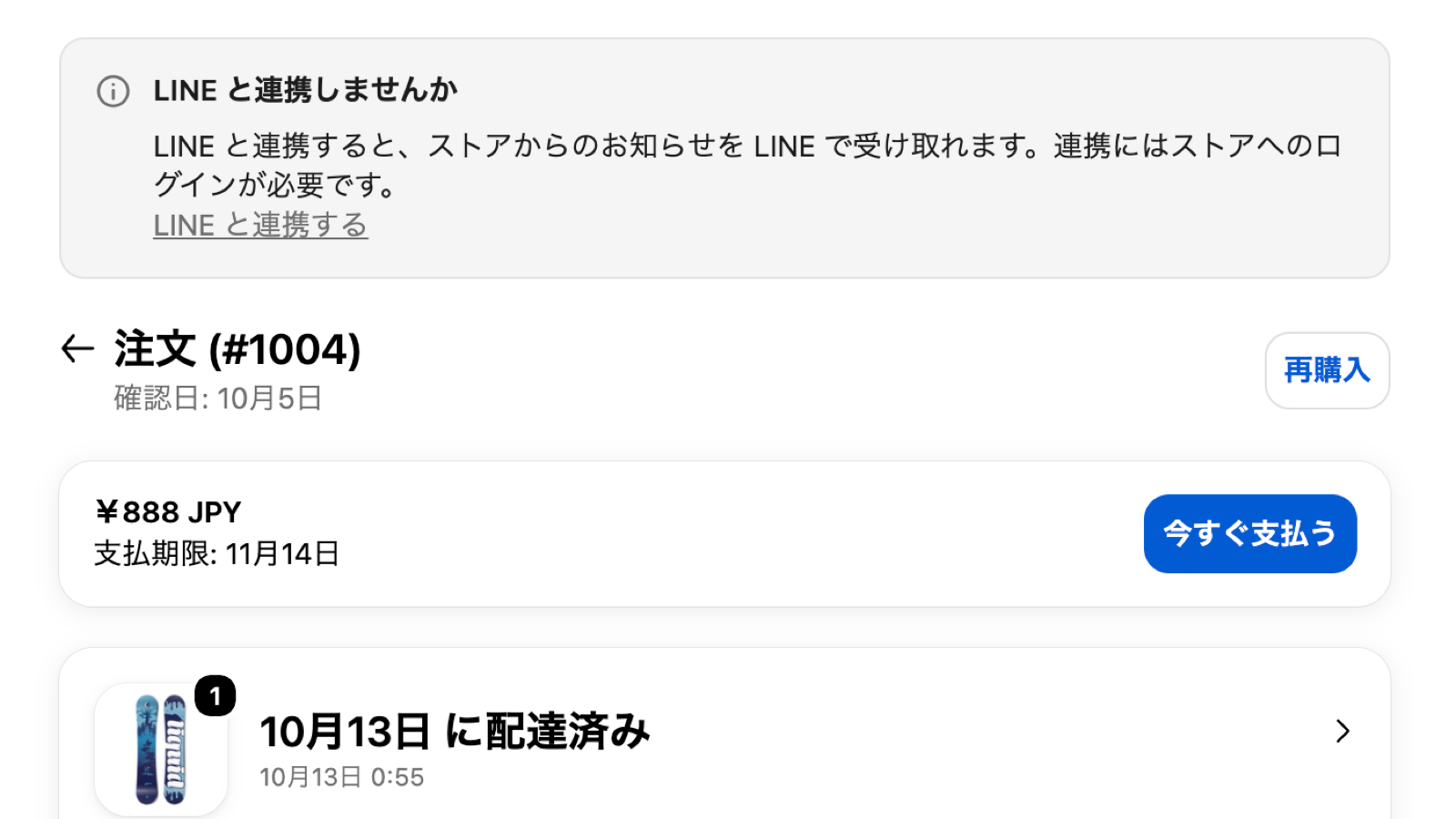
เชื่อมต่อ LINE ได้จากหน้าชำระเงิน บล็อกในธีม และบัญชีลูกค้า
ลูกค้าต้องเชื่อมต่อบัญชี LINE ด้วย LINE Login ก่อนจึงจะรับข้อความได้ จุดเชื่อมต่อวางเป็นบล็อกแอปได้ในตำแหน่งต่อไปนี้
- หน้าขอบคุณ (หน้าสั่งซื้อเสร็จสมบูรณ์)
- หน้าสถานะคำสั่งซื้อ
- ธีมของร้านค้าออนไลน์ (บล็อกในธีม)
- หน้าโปรไฟล์ในบัญชีลูกค้า
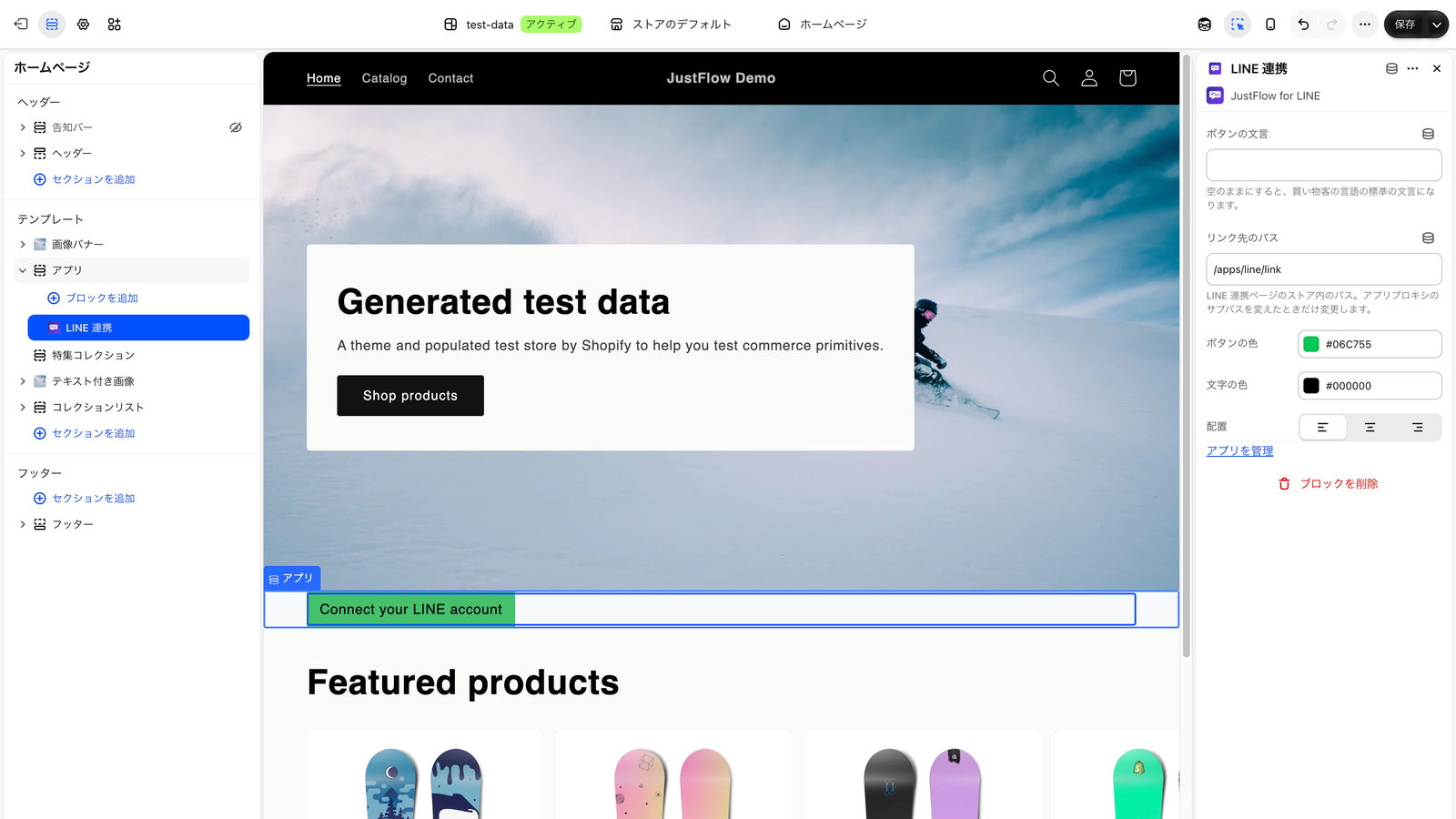
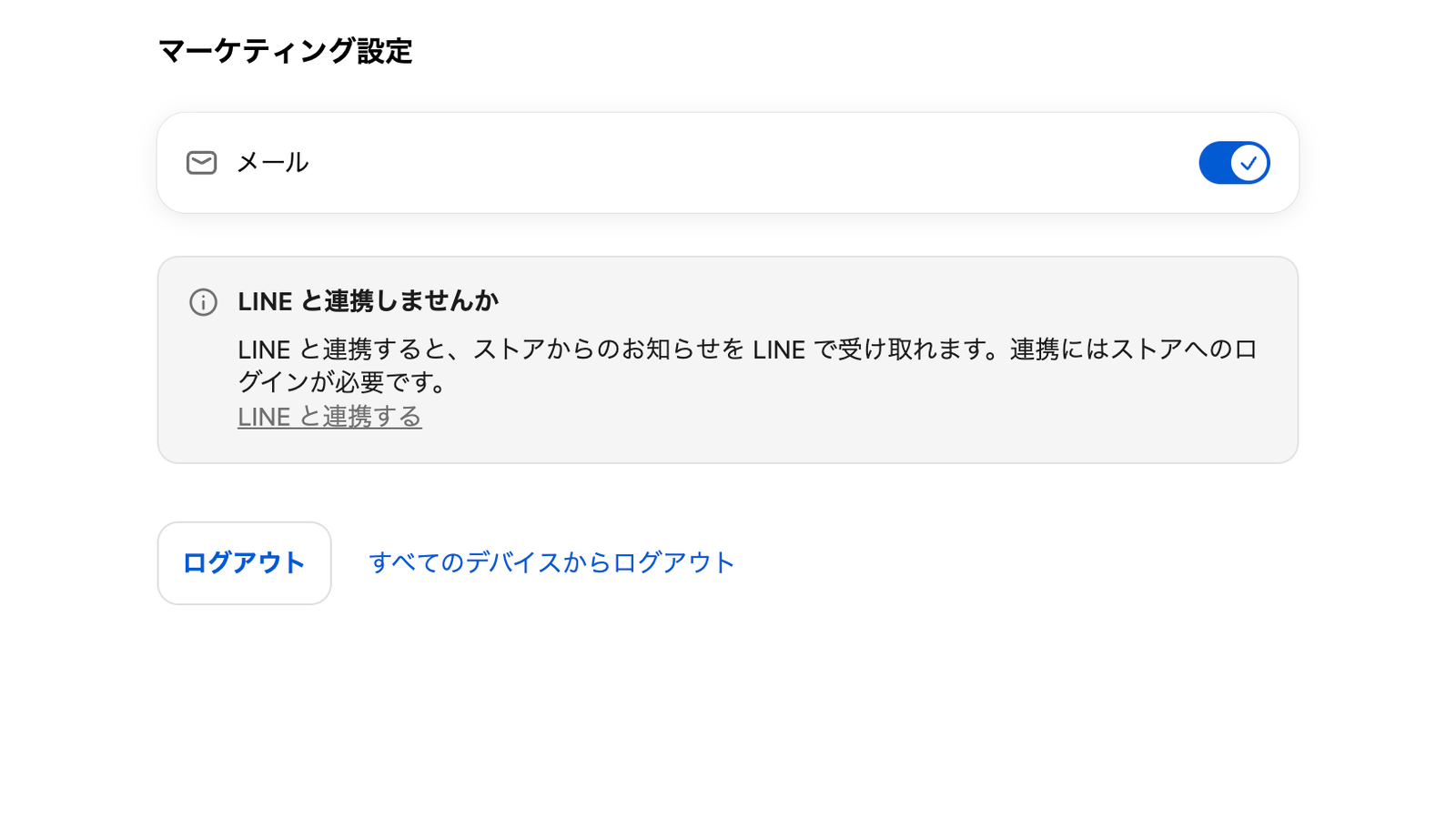
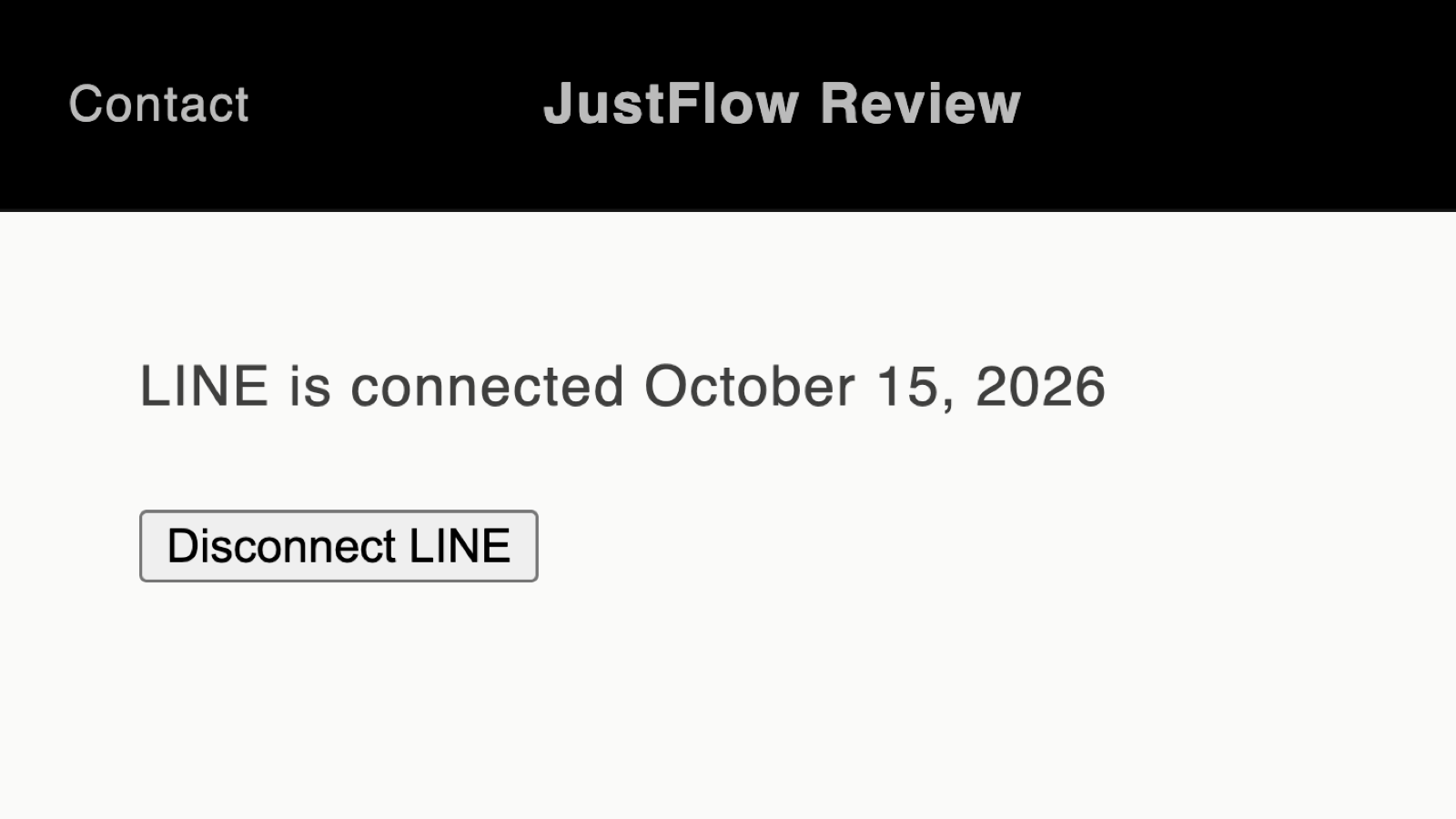
ลูกค้าต้องเข้าสู่ระบบของร้านก่อนจึงจะเชื่อมต่อได้ ลูกค้าที่เชื่อมต่อแล้วตรวจสอบสถานะการเชื่อมต่อและยกเลิกการเชื่อมต่อได้ที่หน้าเชื่อมต่อของร้าน (/apps/line/link)
สร้างฉบับร่างของแคมเปญจาก Claude Code หรือ Codex ด้วยการเชื่อมต่อ AI (MCP)
JustFlow for LINE รองรับ MCP (Model Context Protocol) ซึ่งเป็นกลไกที่เชื่อม AI กับแอป เมื่อเชื่อมต่อเครื่องมือ AI ที่รองรับ MCP เช่น Claude Code, Codex หรือ Cursor เข้ากับ JustFlow for LINE แล้ว AI จะสร้างฉบับร่างของแคมเปญได้
ตัวอย่างเช่น หากขอ AI ว่า “ช่วยสร้างประกาศเซลสัปดาห์หน้าเป็นคารูเซลที่มีรูปภาพและปุ่ม” AI จะตรวจสอบเทมเพลตและผู้รับใน JustFlow for LINE แล้วประกอบข้อความและบันทึกเป็นฉบับร่าง การแก้ไขข้อความหรือเลย์เอาต์ก็ขอผ่านการสนทนากับ AI ได้เช่นกัน
สิ่งที่ AI ทำได้
- อ่านรายการและเนื้อหาของเทมเพลต
- อ่านรายการผู้รับ (ลูกค้าที่เชื่อมต่อแล้วทั้งหมด และออดิเอนซ์ของ LINE)
- สร้างและแก้ไขฉบับร่างของแคมเปญ
- อ่านแคมเปญ
AI ส่ง ตั้งเวลา หรือลบไม่ได้ ข้อความจะถูกส่งก็ต่อเมื่อร้านค้าตรวจสอบเนื้อหาในหน้าตรวจสอบของแคมเปญแล้วกดปุ่มเท่านั้น AI จะไม่ส่งข้อความถึงลูกค้าเอง
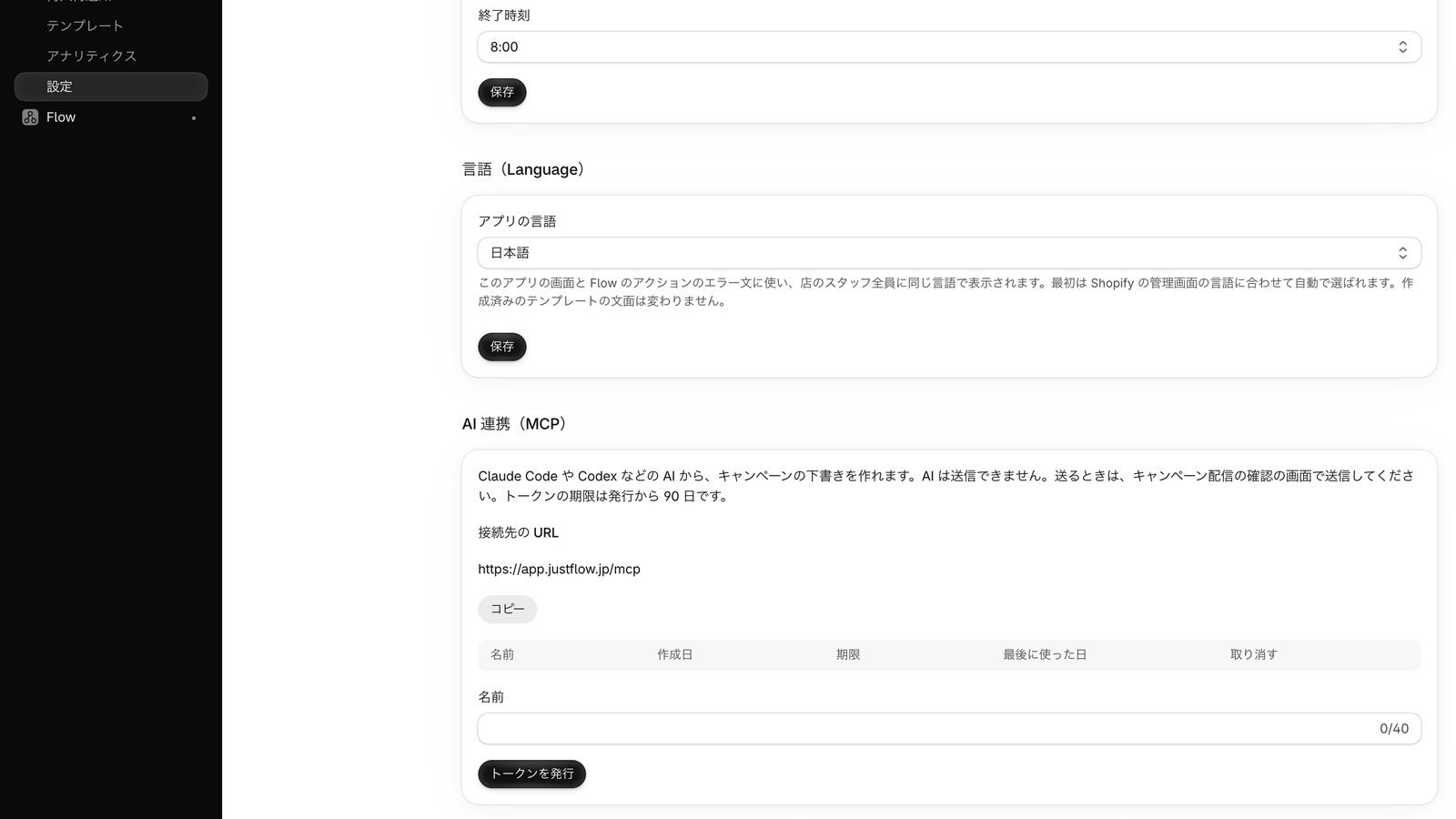
วิธีเชื่อมต่อคือ ออกโทเคนใน “การเชื่อมต่อ AI (MCP)” ในหน้า “การตั้งค่า” ของแอป แล้วลงทะเบียน URL การเชื่อมต่อและโทเคนที่แสดงในเครื่องมือ AI เท่านั้น หน้าการตั้งค่ายังแสดงตัวอย่างการเชื่อมต่อด้วย Claude Code ด้วย