
1. 앱 설치하기
Shopify App Store의 JustFlow for LINE 페이지에서 스토어에 설치합니다. 요금도 App Store 페이지에서 확인해 주세요.
2. LINE 공식 계정 연결하기
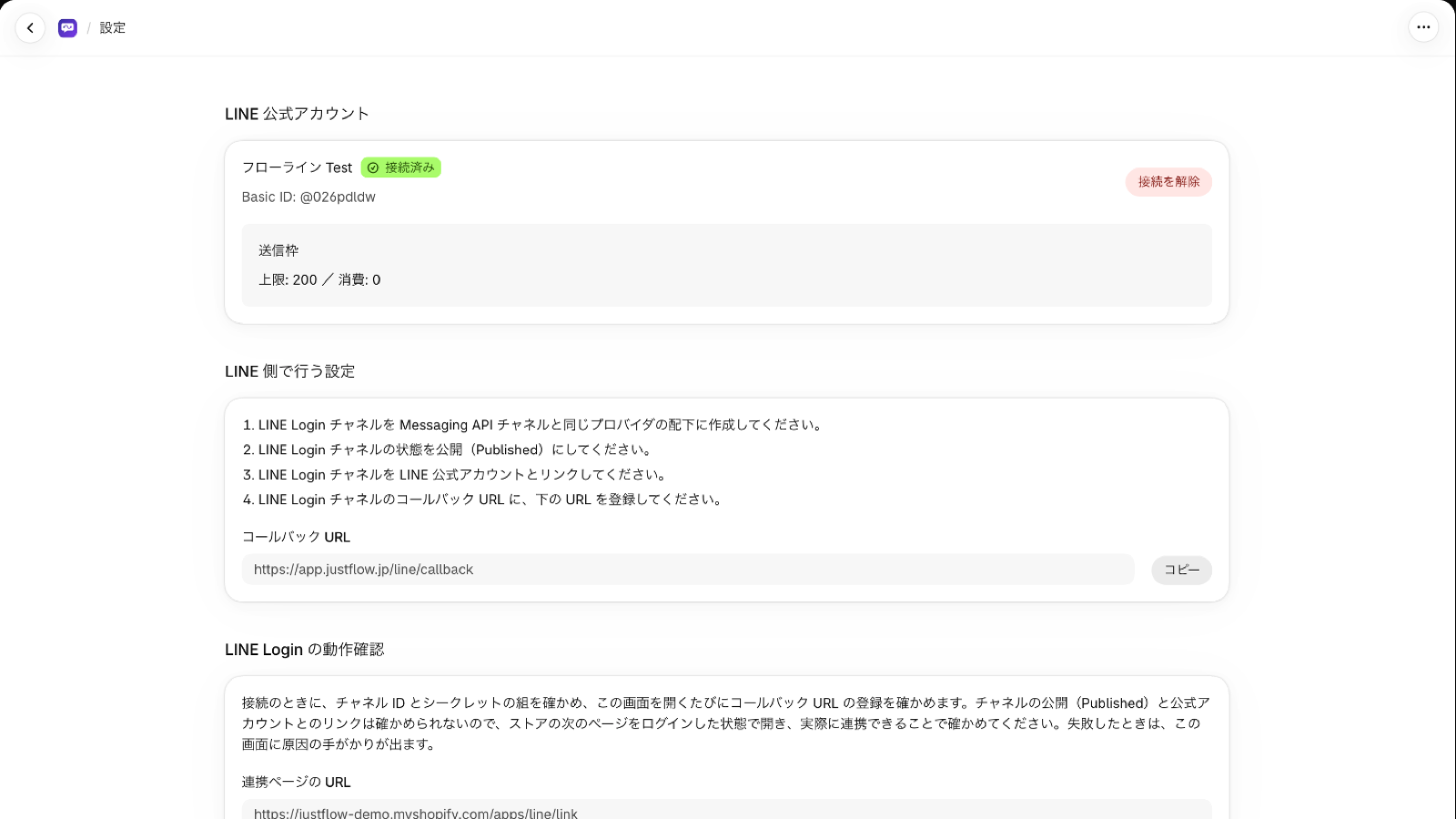
JustFlow for LINE은 판매자 자신의 LINE 공식 계정을 사용합니다. 먼저 LINE Developers에서 다음을 준비합니다.
- LINE 공식 계정의 Messaging API 채널과 LINE Login 채널을 같은 프로바이더 아래에 준비합니다.
- LINE Login 채널을 LINE 공식 계정과 연결(링크)하고, 상태를 “Published”(공개)로 설정합니다.
- LINE Login 채널의 콜백 URL에, 앱의 “Settings” 페이지에 표시되는 URL을 등록합니다.
다음으로 앱의 “Settings” 페이지에서 두 채널의 채널 ID와 채널 시크릿을 입력해 연결합니다. 연결하면 LINE 공식 계정의 이름과 발송 한도가 표시됩니다.
💡 LINE의 Webhook 설정은 필요하지 않습니다. JustFlow for LINE은 Webhook URL을 변경하지 않습니다.
3. 고객이 LINE과 연동할 수 있도록 하기
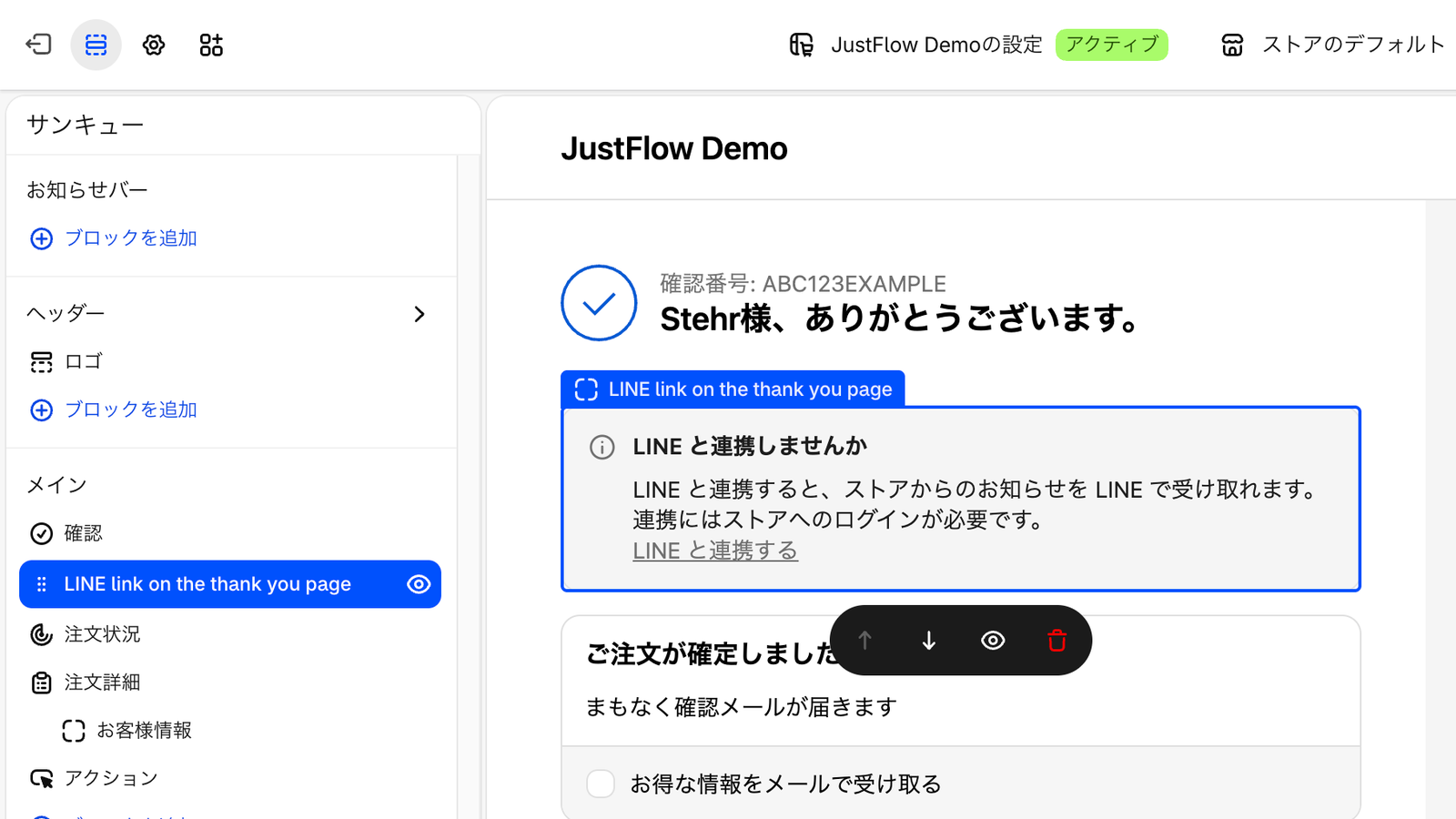
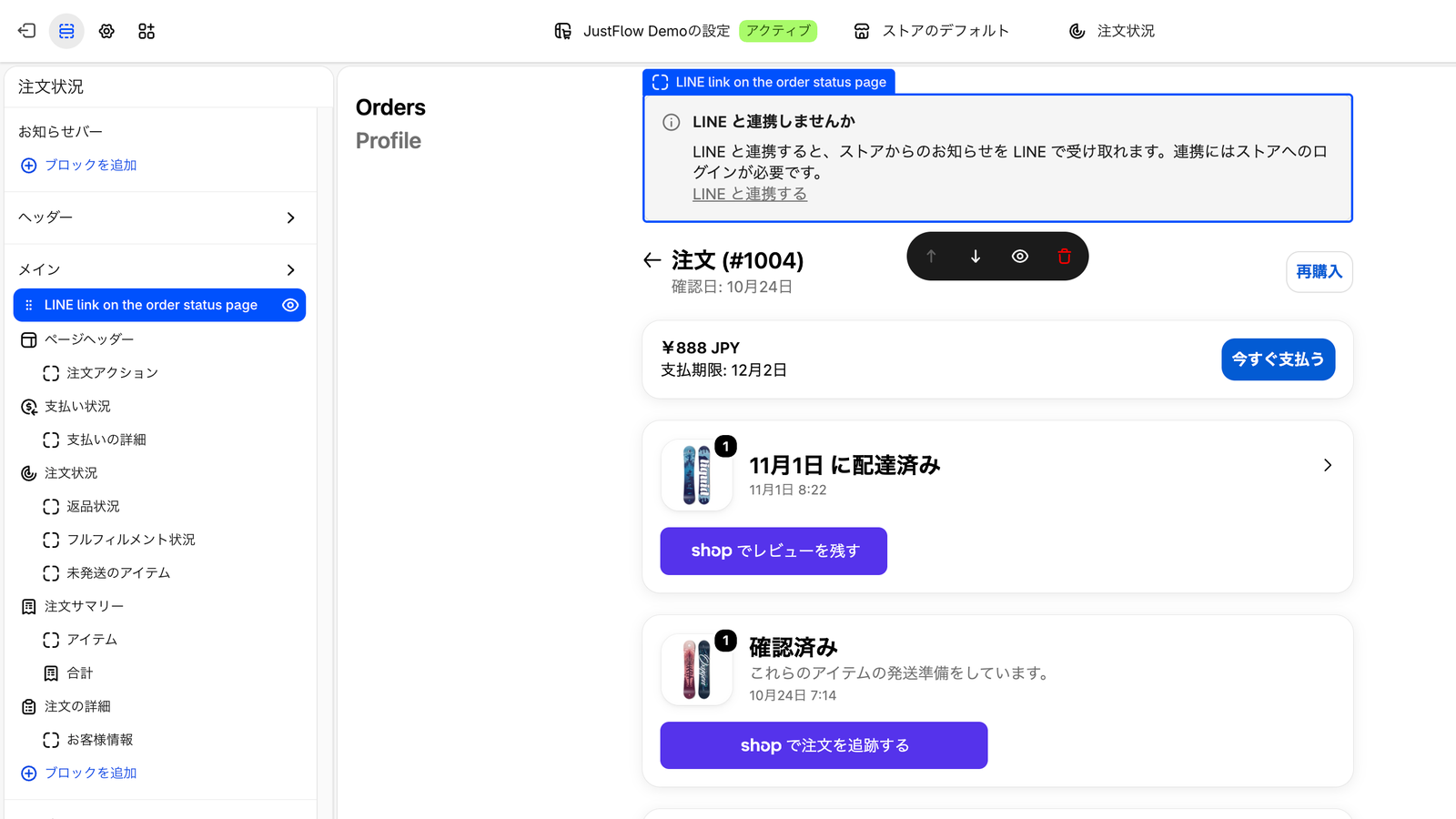
고객이 LINE Login으로 연동할 수 있는 입구를 스토어에 배치합니다. 배치할 곳의 편집기에서 JustFlow for LINE의 앱 블록을 추가합니다.
- 감사 페이지(Thank you page) — 체크아웃 편집기에서 “LINE link on the thank you page”
- 주문 상태 페이지 — 고객 계정 편집기에서 “LINE link on the order status page”
- 고객 계정 프로필 — 고객 계정 편집기에서 “LINE link on the profile page”
- 온라인 스토어 테마 — 테마 편집기에서 JustFlow for LINE의 블록
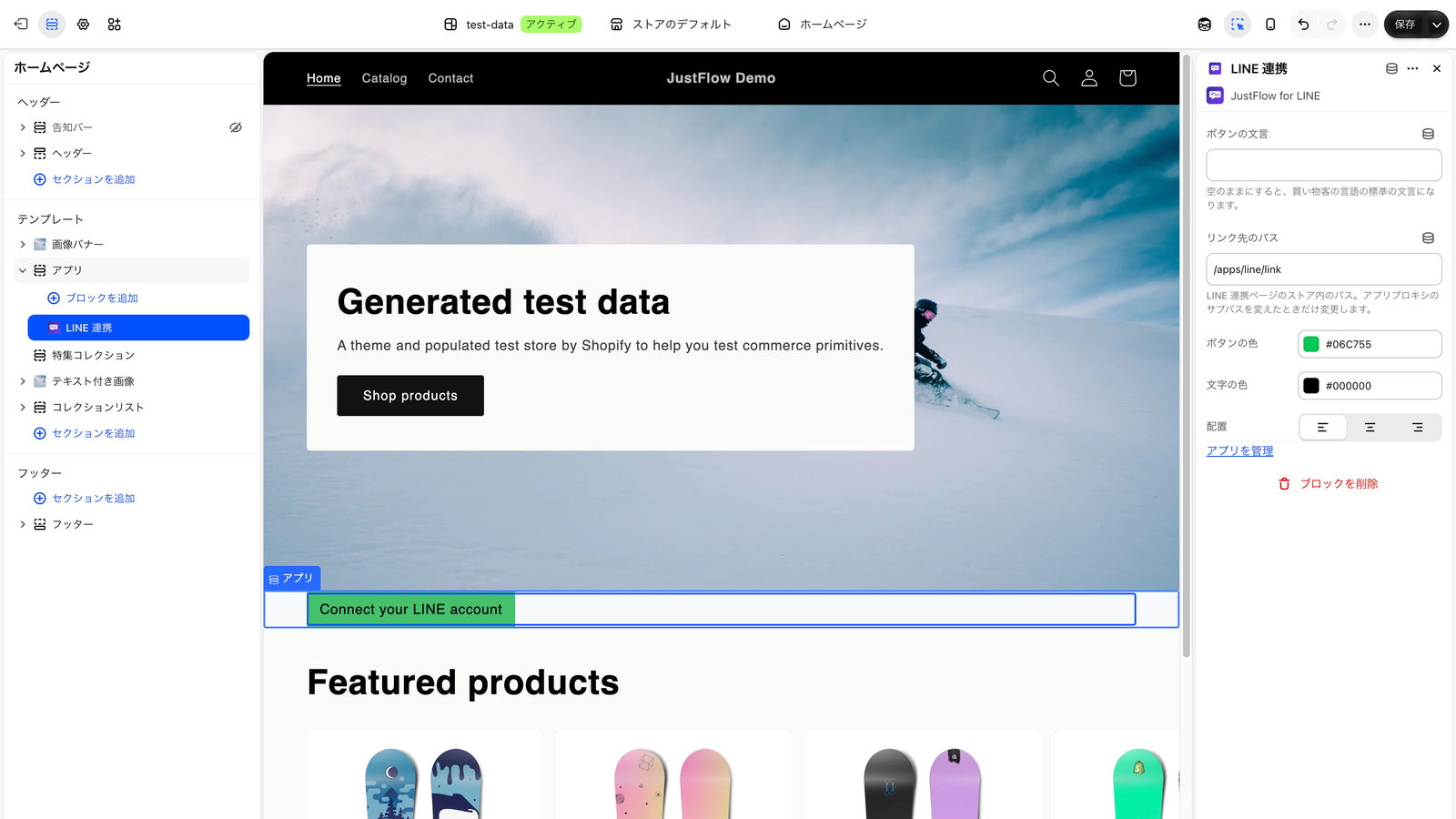
스토어의 연동 페이지(/apps/line/link)로 가는 링크를 메뉴나 이메일로 안내할 수도 있습니다.
⚠️ 연동하려면 고객이 스토어에 로그인해야 합니다.
4. Shopify Flow에서 보내기
Shopify Flow에서 워크플로를 만들고, 트리거(예: 주문 생성) 뒤에 JustFlow for LINE의 액션을 배치합니다.
- 텍스트를 보낼 때는 “Send LINE message”
- Flex Message를 보낼 때는 Flex Message 액션(“LINE で Flex メッセージを送る”로 표시됨)
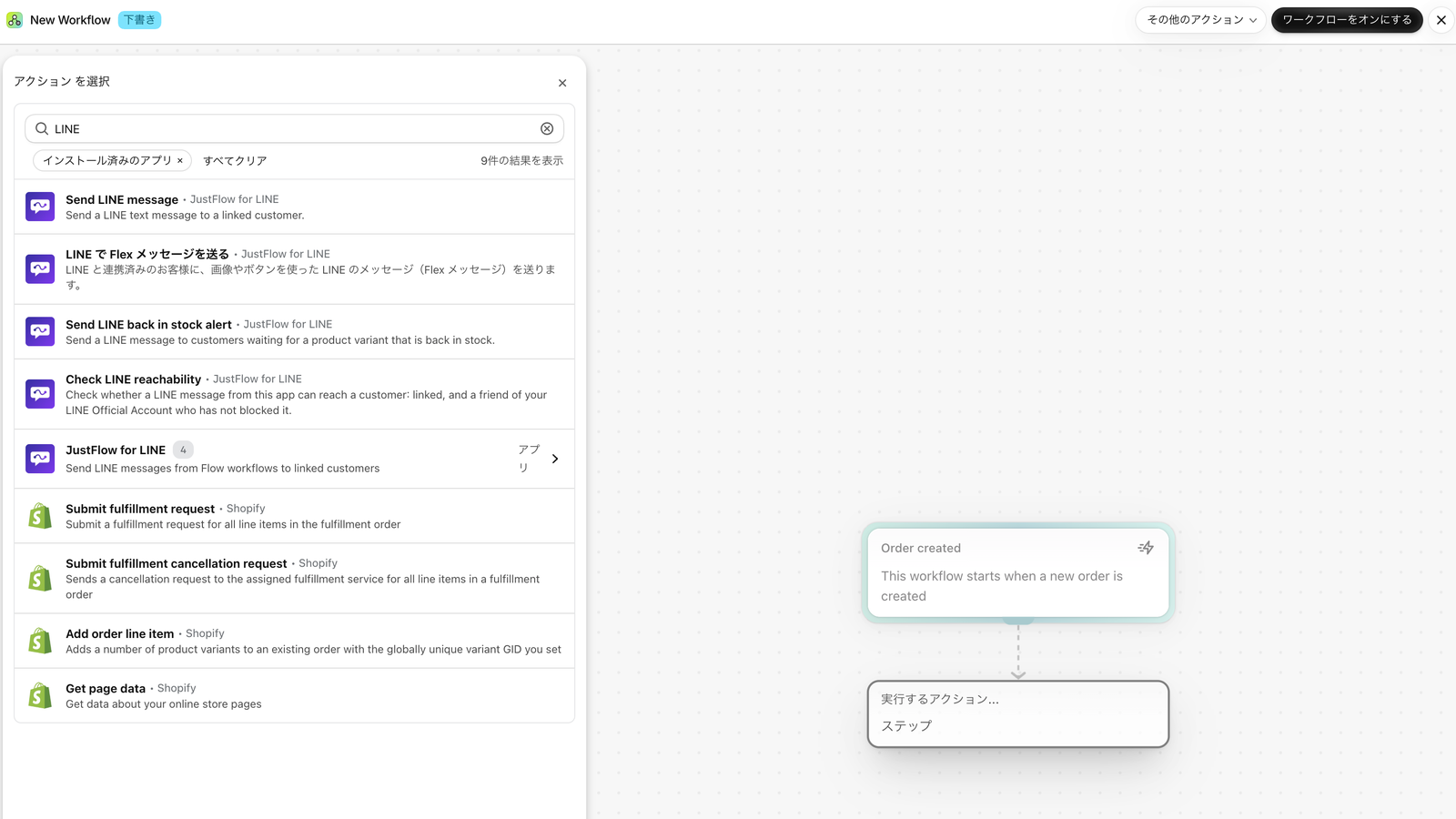
액션에서 고객을 지정하고 워크플로를 켭니다. LINE과 연동한 고객에게만 발송됩니다.
발송 결과는 앱의 “Dashboard”와 “Analytics”에서 확인할 수 있습니다. Flow를 사용하지 않고 한꺼번에 보낼 때는 “Campaigns”(캠페인 발송)를 사용합니다(기능).