🧭 처음 설정할 때 자주 막히는 부분을 증상별로 정리했습니다. 설정 흐름은 시작하기를 참고해 주세요. 해결되지 않을 때는 지원으로 문의해 주세요.
LINE 공식 계정 연결이나 LINE Login이 잘 되지 않는 경우
대부분 LINE 측 설정이 부족한 경우입니다. LINE Developers에서 다음을 순서대로 확인해 주세요.
- LINE Login 채널이 “Published”(공개) 상태인가요? “Developing”(개발 중) 상태로 두면 채널 관리자와 테스터만 로그인할 수 있어 고객은 연동할 수 없습니다.
- LINE Login 채널이 Messaging API 채널과 같은 프로바이더 아래에 있나요?
- LINE Login 채널이 LINE 공식 계정과 연결(링크)되어 있나요?
- LINE Login 채널의 콜백 URL에, 앱의 “Settings” 페이지에 표시된 URL을 등록했나요? 화면의 “Copy” 버튼으로 복사하면 잘못 옮겨 적는 실수를 막을 수 있습니다.
- 앱에 입력한 채널 ID와 시크릿이 올바른 채널의 것인가요? LINE Login용 입력란에는 Messaging API 채널이 아닌 LINE Login 채널의 ID와 시크릿을 입력합니다.
앱의 “Settings” 페이지는 열 때마다 콜백 URL 등록을 확인하고, 부족한 경우 “Connected” 대신 “Setup incomplete”로 표시합니다. 연동에 실패했을 때는 그 원인에 대한 단서도 이 화면에 표시합니다.
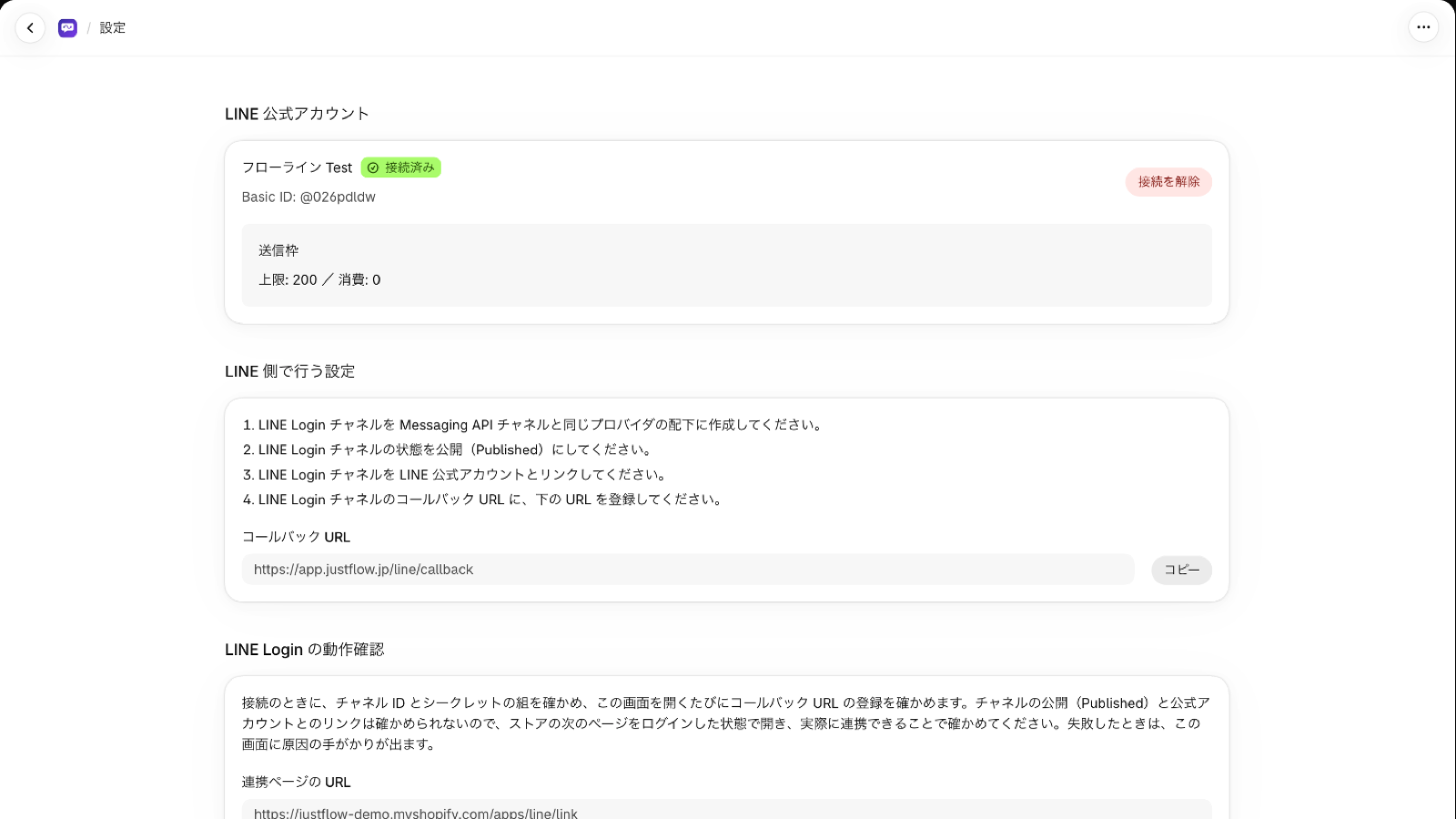
💡 채널의 “공개” 상태와 공식 계정과의 연결(링크)은 앱에서 확인할 수 없습니다. 설정을 마쳤다면 스토어에 고객으로 로그인해, 연동 페이지(
/apps/line/link)에서 실제로 연동되는지 시험해 보세요.
연동 배너가 스토어에 표시되지 않는 경우
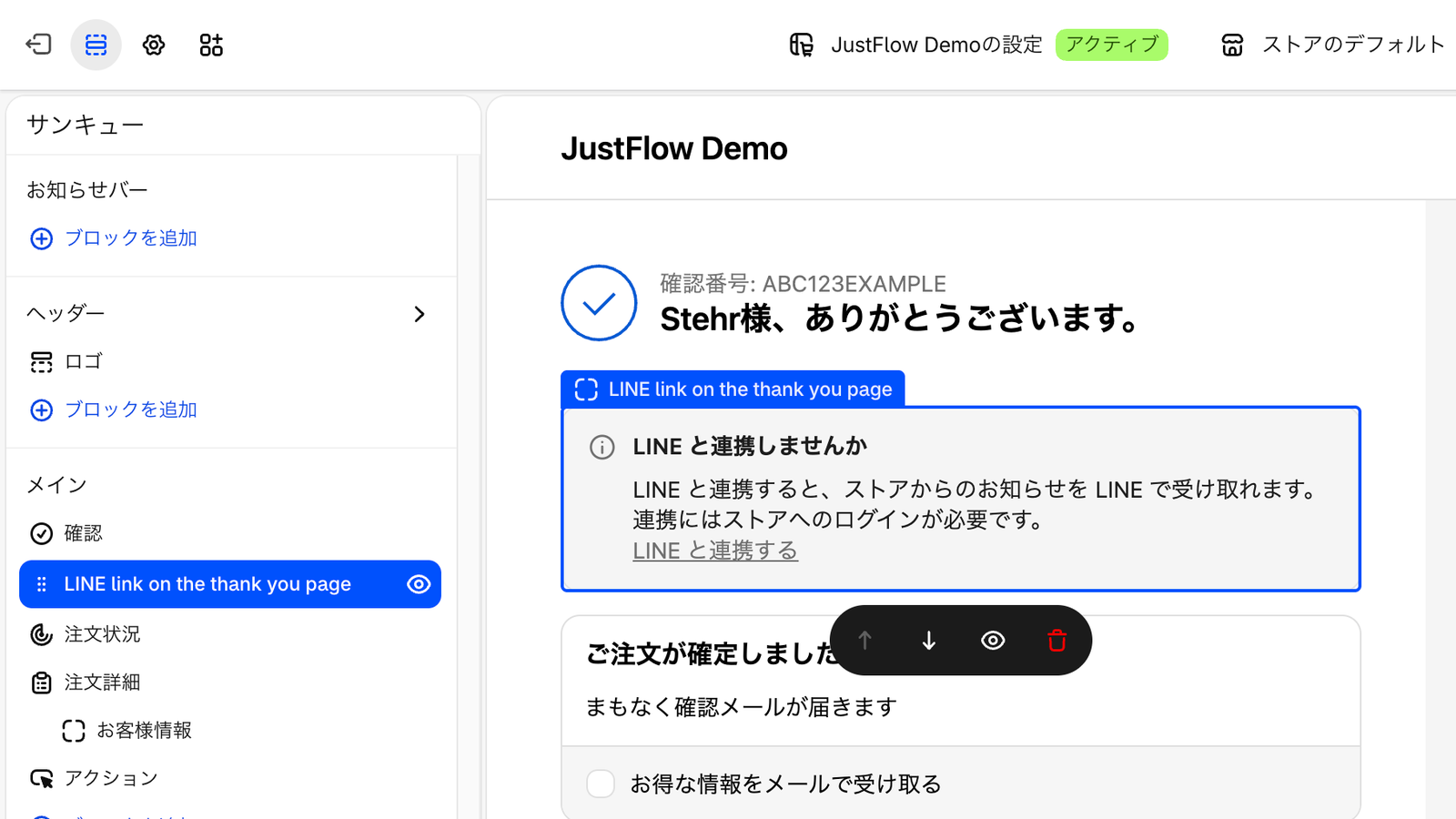
- 앱 블록을 추가하고 저장했나요? 감사 페이지는 체크아웃 편집기에서, 주문 상태 페이지와 프로필 페이지는 고객 계정 편집기에서, 테마 블록은 테마 편집기에서 추가합니다.
- 주문 상태 페이지의 블록은 새 고객 계정에서만 표시됩니다. 기존(클래식) 고객 계정을 사용하는 스토어에서는 연동 페이지(
/apps/line/link)로 가는 링크를 메뉴나 이메일로 안내해 주세요. 연동 페이지는 어느 고객 계정에서든 사용할 수 있습니다.
고객이 연동할 수 없는 경우
- 연동하려면 스토어에 로그인해야 합니다. 로그인하지 않은 고객이나 게스트로 구매한 고객에게는 연동 페이지가 로그인을 안내합니다.
- 위의 “LINE Login이 잘 되지 않는 경우”의 1~5도 확인해 주세요.
Flow에서 보냈는데 메시지가 도착하지 않는 경우
- LINE과 연동하지 않은 고객에게는 보내지 않습니다. 이때 워크플로 실행은 실패로 처리되지 않습니다.
- 고객이 LINE 공식 계정을 친구로 추가하지 않았거나 차단한 경우. LINE의 구조상 메시지가 도착하지 않습니다. 연동 과정에서 LINE이 친구 추가를 안내합니다.
- LINE 공식 계정의 발송 한도를 모두 사용한 경우. 발송 한도는 LINE 공식 계정의 요금제에 따라 정해집니다. 현재 발송 한도는 앱의 “Settings” 페이지에서 확인할 수 있습니다.
- 워크플로가 켜져 있나요? Shopify Flow에서 워크플로를 켠 뒤에 주문 등의 트리거가 발생했는지 확인해 주세요.
Flow 액션을 찾을 수 없는 경우
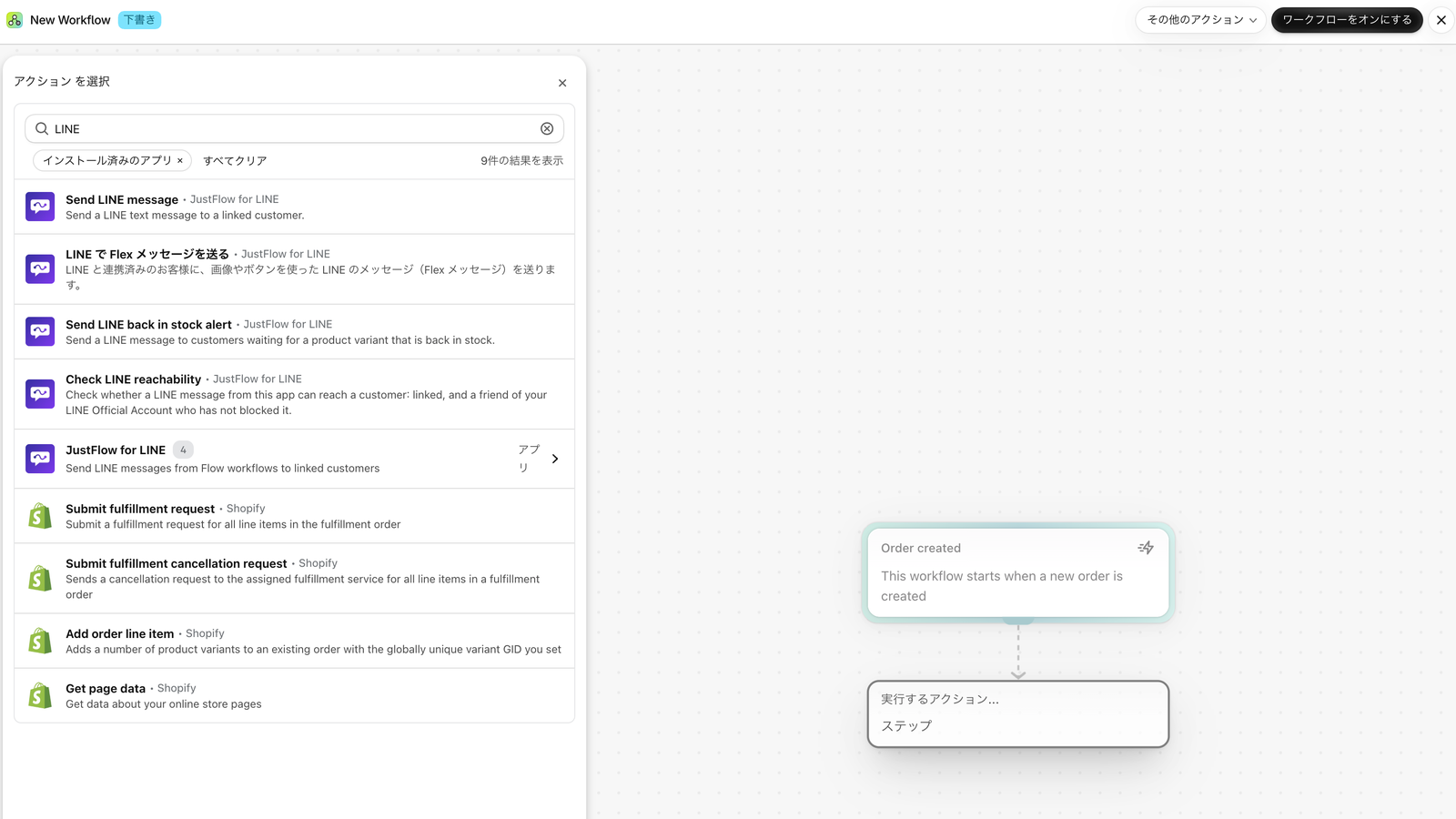
Shopify Flow에서 액션을 추가할 때 다음 이름으로 찾아 주세요.
- 텍스트 보내기: “Send LINE message”
- Flex Message 보내기: “LINE で Flex メッセージを送る”로 표시되는 액션
“Analytics”에 주문과 매출이 표시되지 않는 경우
LINE을 통한 주문과 매출을 표시하려면 주문 읽기 권한을 허용해야 합니다. “Analytics” 화면의 안내에 따라 허용해 주세요. 허용하지 않아도 발송 횟수, 열람한 사람, 클릭한 사람은 표시합니다.
열람한 사람과 클릭한 사람은 LINE의 집계입니다. 인원이 적을 때는 정확한 인원 대신 “Fewer than …”(○명 미만) 형태로 표시합니다.
캠페인에서 LINE 오디언스를 선택할 수 없거나 보낼 수 없는 경우
- 선택할 수 있는 것은 LINE 공식 계정의 관리 화면 등에서 만들고 준비가 완료된(사용 가능한 상태의) 오디언스입니다.
- LINE의 규칙상 수신 대상 인원이 너무 적으면 오디언스에 대한 메시지는 발송되지 않습니다. 확인 화면에 경고가 표시되면 수신 대상을 다시 검토해 주세요.