
1. 安裝應用程式
從 Shopify App Store 的 JustFlow for LINE 頁面安裝到商店。費用也請在 App Store 的頁面確認。
2. 連接 LINE 官方帳號
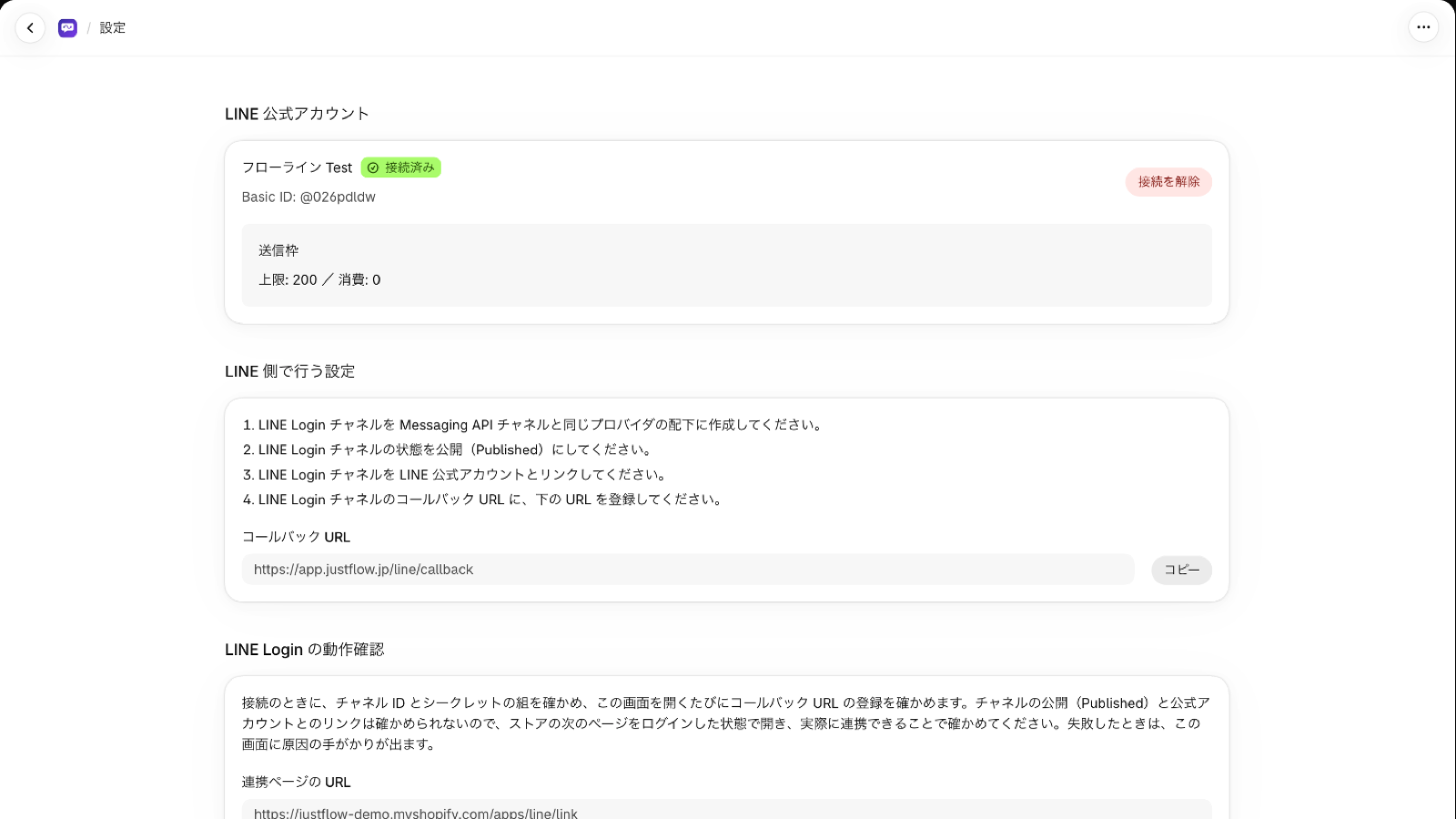
JustFlow for LINE 使用商家自己的 LINE 官方帳號。首先,請在 LINE Developers 完成以下準備。
- 在同一個提供者(Provider)底下,準備 LINE 官方帳號的 Messaging API 頻道和 LINE Login 頻道。
- 將 LINE Login 頻道與 LINE 官方帳號連結,並將狀態設為「已發布(Published)」。
- 在 LINE Login 頻道的 Callback URL 中,設定應用程式「設定」畫面上顯示的網址。
接著,在應用程式的「設定」中,輸入 2 個頻道的 Channel ID 和 Channel secret 並連接。連接後,會顯示 LINE 官方帳號的名稱和訊息額度。
💡 不需要設定 LINE 的 Webhook。JustFlow for LINE 不會變更 Webhook 網址。
3. 讓顧客可以連結 LINE
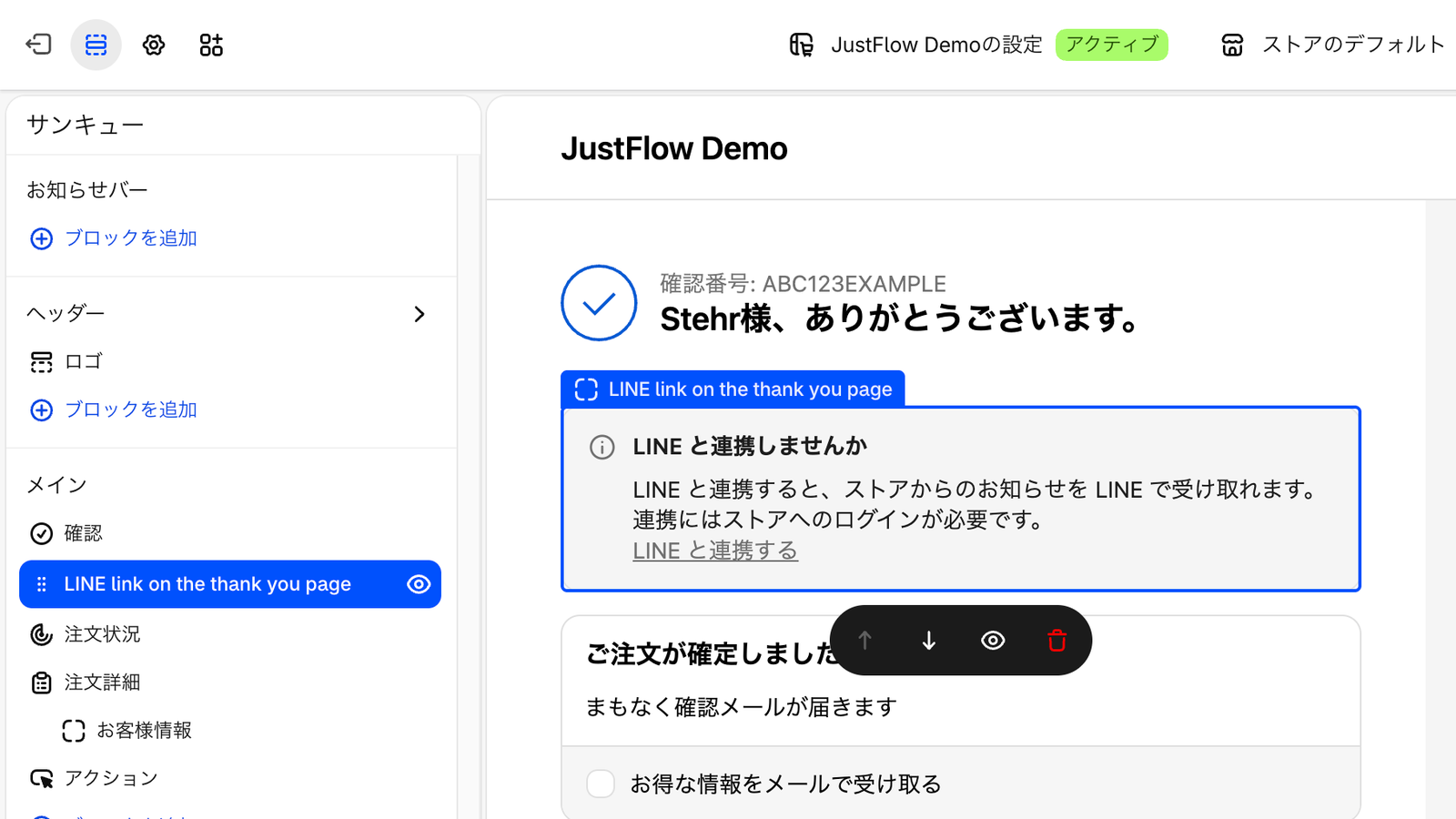
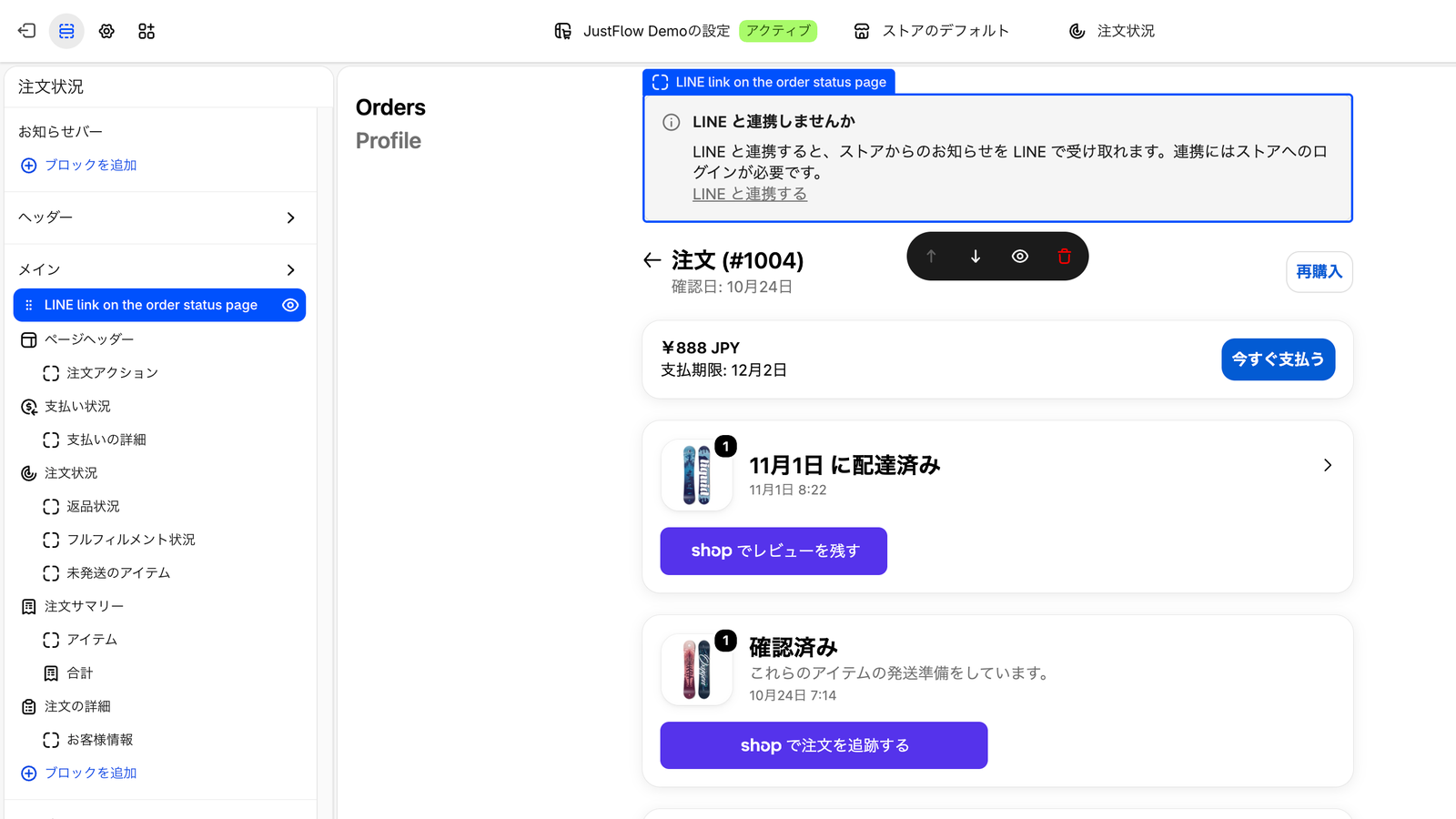
在商店中放置讓顧客透過 LINE Login 連結的入口。請在要使用的位置的編輯器中,新增 JustFlow for LINE 的應用程式區塊。
- 感謝頁面 — 在結帳編輯器中新增「LINE link on the thank you page」
- 訂單狀態頁面 — 在顧客帳號編輯器中新增「LINE link on the order status page」
- 顧客帳號的個人資料 — 在顧客帳號編輯器中新增「LINE link on the profile page」
- 線上商店佈景主題 — 在佈景主題編輯器中新增 JustFlow for LINE 的區塊
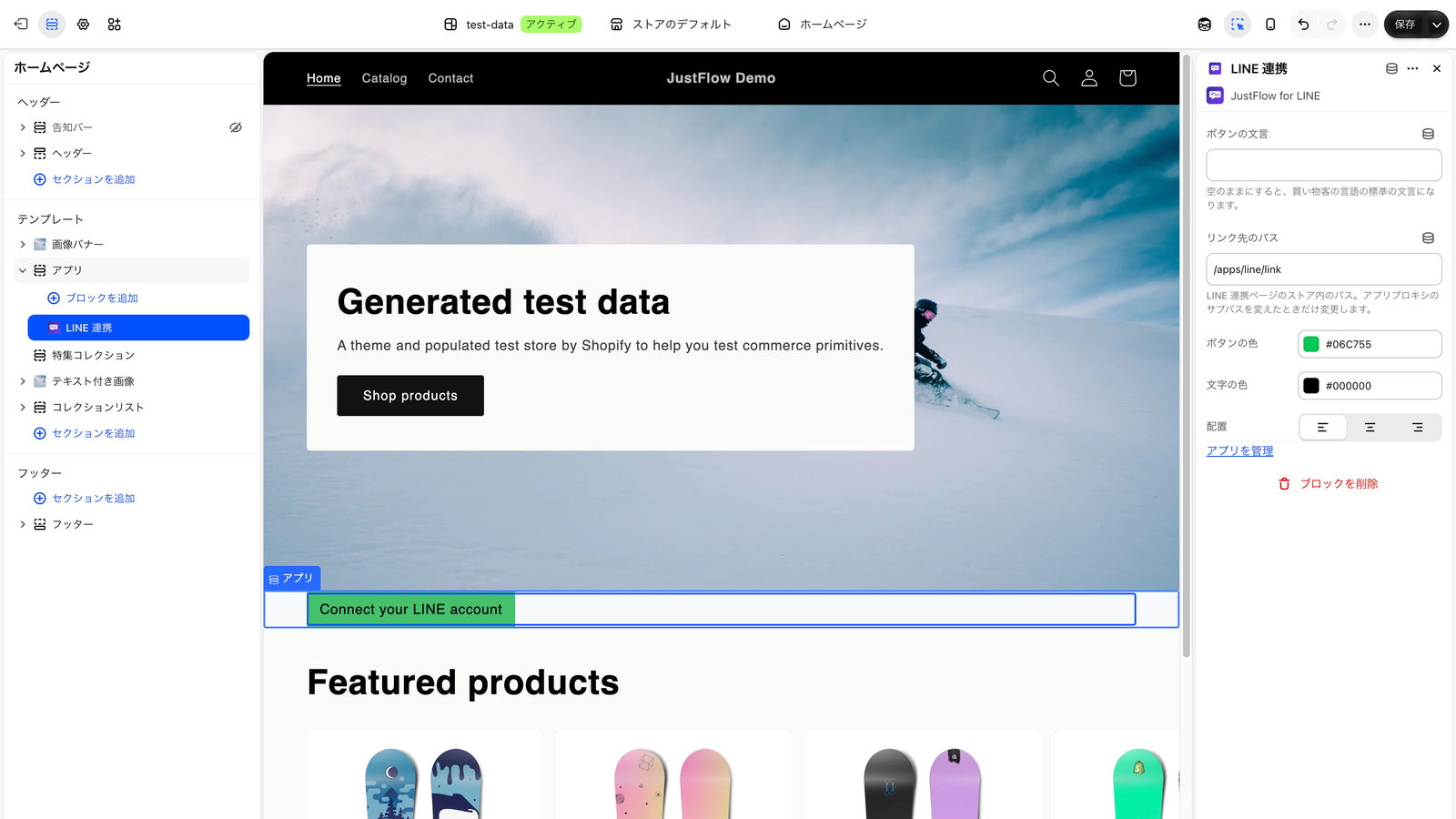
也可以在選單或電子郵件中,引導顧客前往商店的連結頁面(/apps/line/link)。
⚠️ 連結時,顧客需要登入商店。
4. 透過 Shopify Flow 傳送
在 Shopify Flow 中建立工作流程,並在觸發條件(例如:訂單建立)之後放置 JustFlow for LINE 的動作。
- 傳送文字時,使用「Send LINE message」
- 傳送 Flex Message 時,使用在 Shopify Flow 中顯示為「LINE で Flex メッセージを送る」的動作
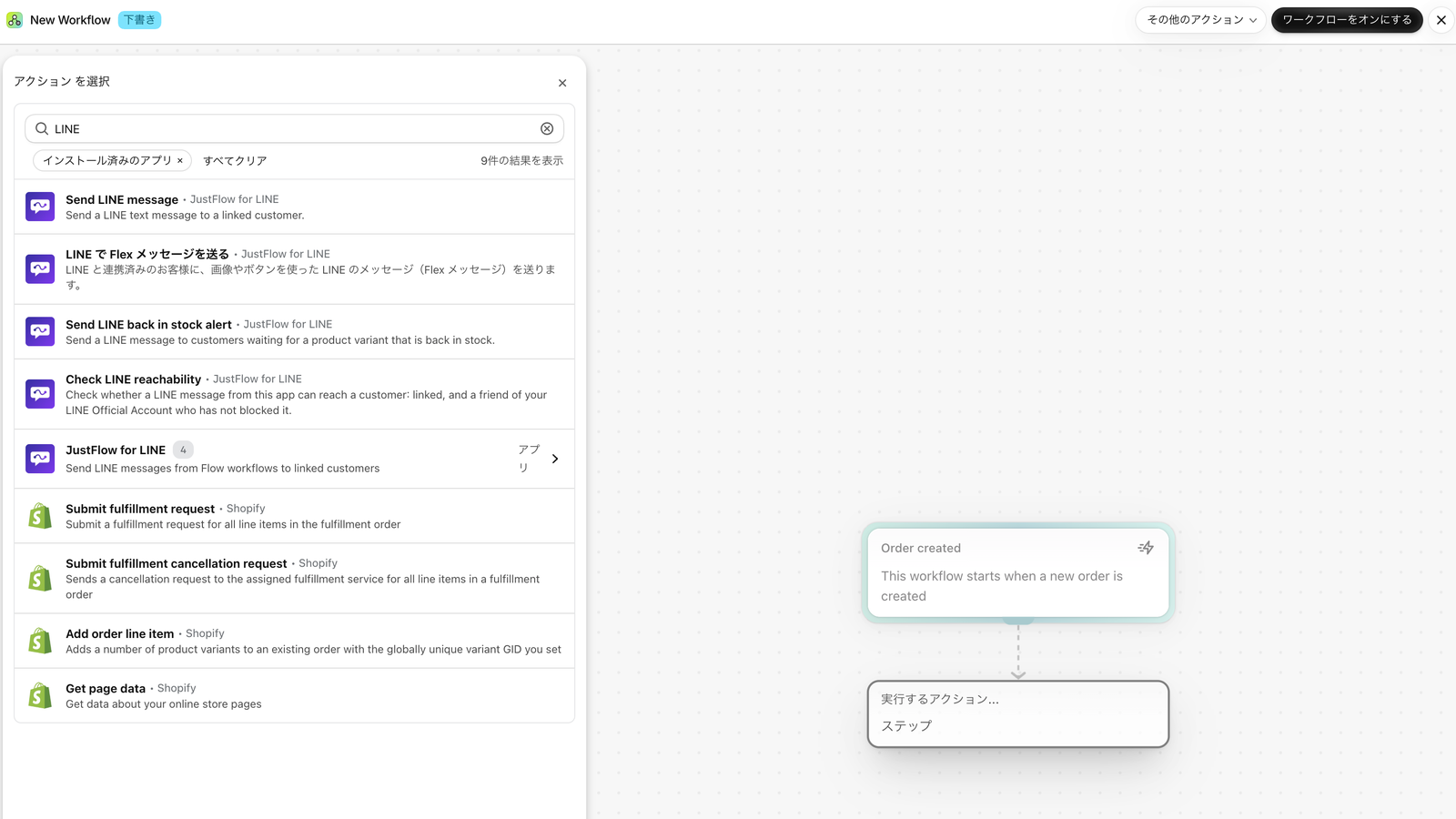
在動作中指定顧客,然後開啟工作流程。訊息只會傳送給已連結 LINE 的顧客。
傳送結果可以在應用程式的「儀表板」和「數據分析」中確認。若不使用 Flow 而要一次傳送給多人,請使用「行銷活動」(功能)。