
รองรับ Flex Message แคมเปญ และการวิเคราะห์แล้ว
- วันที่เผยแพร่
- เวอร์ชันของแอป
- v0.2.1
ส่ง Flex Message จาก Flow ได้แล้ว พร้อมเพิ่มแคมเปญ การวิเคราะห์ แดชบอร์ด และจุดเชื่อมต่อใหม่
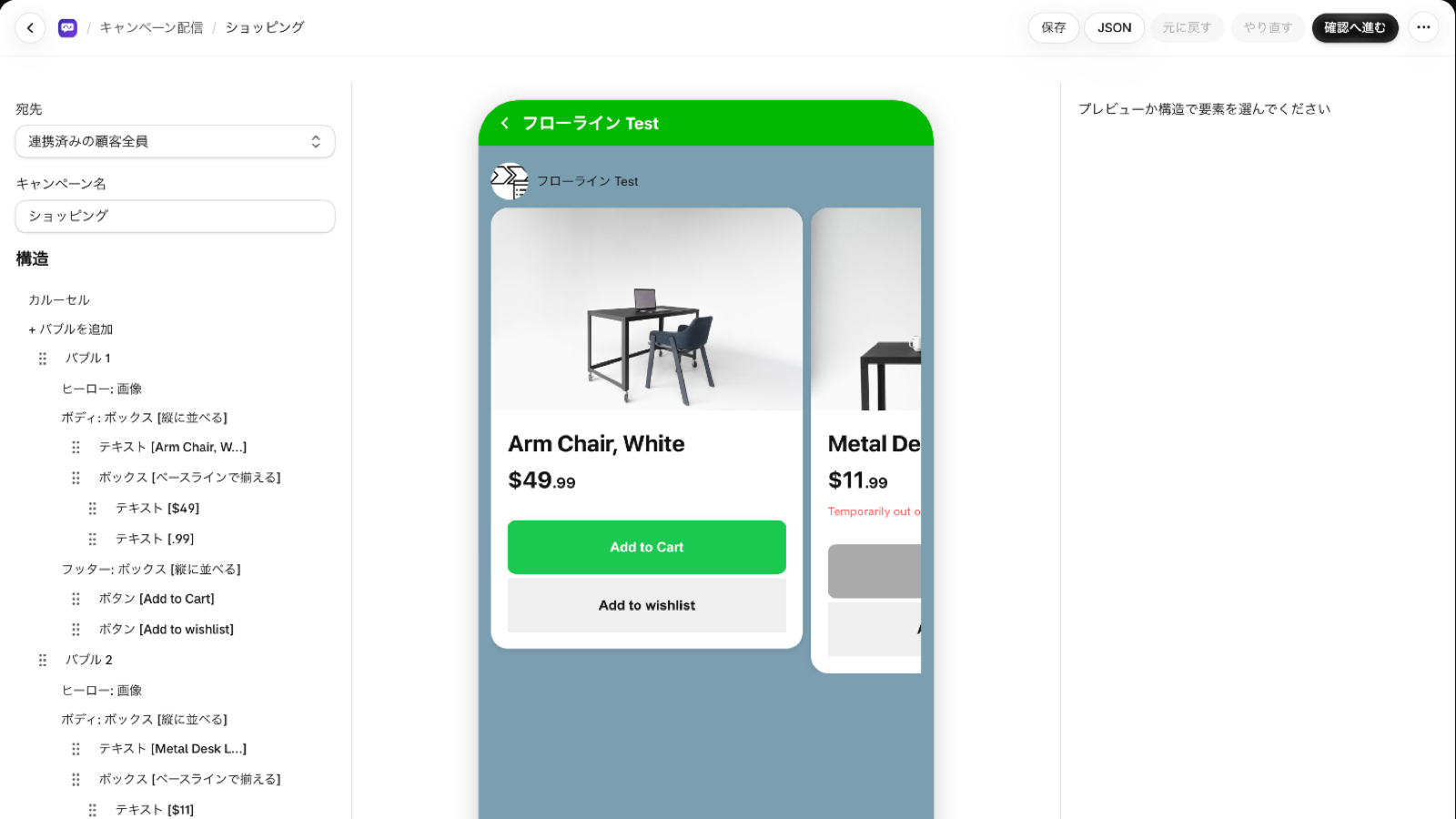
JustFlow for LINE ได้เพิ่มฟีเจอร์หลัก 5 อย่าง จากเดิมที่เป็นแอปสำหรับ “ส่งข้อความตัวอักษรทาง LINE จาก Flow” ตอนนี้คุณทำสิ่งต่อไปนี้ได้ในหน้าผู้ดูแลของ Shopify ตั้งแต่ข้อความที่มีรูปภาพหรือปุ่ม การส่งพร้อมกันหลายคนโดยไม่ใช้ Flow ไปจนถึงการตรวจสอบผลหลังส่ง
บทความนี้จะแนะนำว่าแต่ละฟีเจอร์ทำอะไรได้ และเริ่มใช้งานได้จากที่ใด
1. ส่ง Flex Message จาก Flow
Shopify Flow มีการดำเนินการใหม่ ซึ่งแสดงเป็น “LINE で Flex メッセージを送る” Flex Message คือข้อความ LINE ที่สร้างจากการผสมรูปภาพ ปุ่ม และการจัดเรียงแบบตาราง ทำให้ส่งการยืนยันคำสั่งซื้อหรือการแจ้งการจัดส่งในรูปแบบที่อ่านง่ายกว่าข้อความตัวอักษร
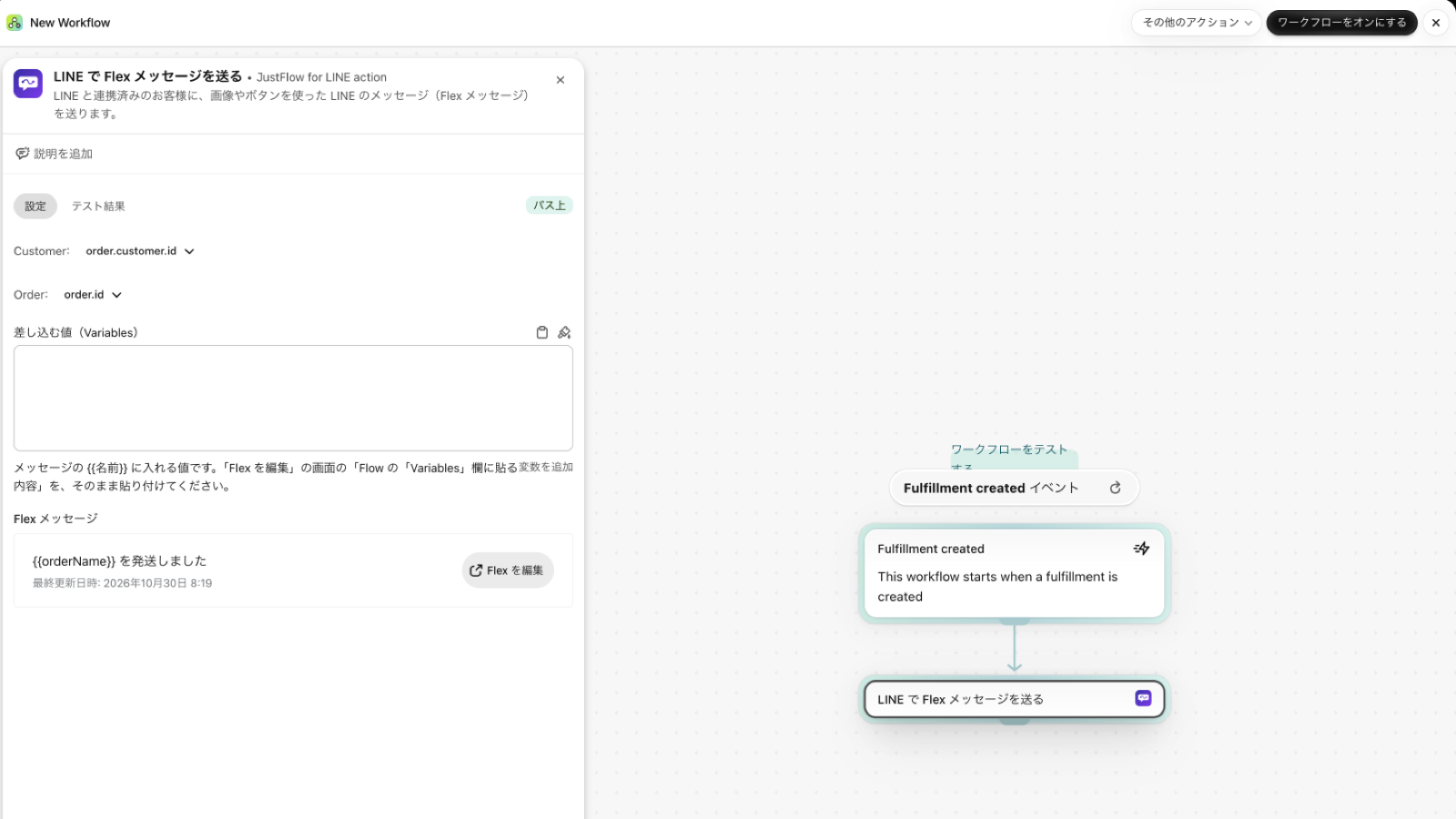
วิธีใช้แทบจะเหมือนกับการดำเนินการส่งข้อความตัวอักษร
- วางทริกเกอร์ (เช่น การสร้างคำสั่งซื้อ การสร้างการจัดส่ง) ในเวิร์กโฟลว์ของ Flow
- วางการดำเนินการ “LINE で Flex メッセージを送る” ต่อจากทริกเกอร์
- ในการตั้งค่าการดำเนินการ ให้ระบุลูกค้าที่จะส่งถึง แล้วเลือกข้อความที่จะส่งจาก “แก้ไข Flex”
- เปิดใช้เวิร์กโฟลว์
ผู้รับคือลูกค้าที่เชื่อมต่อ LINE แล้วเท่านั้น แอปจะไม่ส่งถึงลูกค้าที่ยังไม่ได้เชื่อมต่อ และการทำงานของเวิร์กโฟลว์จะไม่ถือว่าล้มเหลว การดำเนินการส่งข้อความตัวอักษร “Send LINE message” ที่มีอยู่เดิมก็ยังใช้ได้ตามเดิม
2. เอดิเตอร์ Flex ที่เห็นตัวอย่างขณะสร้าง และเทมเพลต
Flex Message สร้างได้ใน “เทมเพลต” ของแอป ตรงกลางหน้าจอจะแสดงตัวอย่างที่ใกล้เคียงกับหน้าจอ LINE ให้คุณประกอบข้อความพร้อมดูไปด้วย ไม่ต้องเขียน JSON
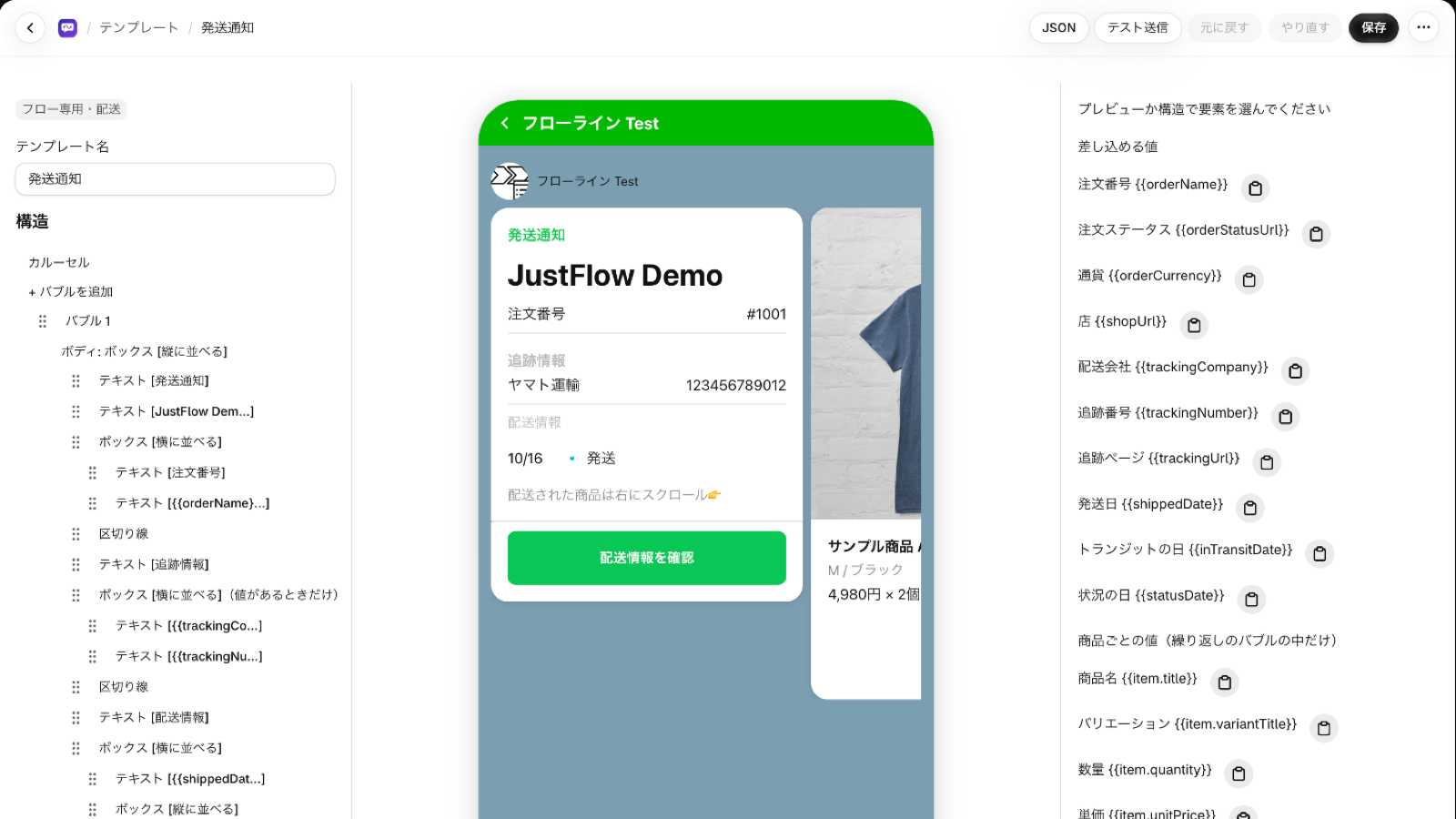
- “โครงสร้าง” ด้านซ้าย: ลำดับของส่วนประกอบของข้อความ (ข้อความ รูปภาพ ปุ่ม เส้นคั่น ฯลฯ) เพิ่มส่วนประกอบหรือลากที่จับเพื่อจัดลำดับได้
- ตัวอย่างตรงกลาง: แสดงข้อความที่กำลังสร้างในรูปแบบที่ใกล้เคียงกับที่เห็นใน LINE
- ช่องด้านขวา: การตั้งค่าของส่วนประกอบที่เลือก และรายการค่าที่แทรกได้ (หมายเลขคำสั่งซื้อ บริษัทขนส่ง หมายเลขติดตามพัสดุ ฯลฯ)
คุณยังเริ่มจากเทมเพลตที่ใช้สำหรับการยืนยันคำสั่งซื้อหรือการแจ้งการจัดส่งได้ ข้อความที่สร้างแล้วสามารถใช้ “ส่งทดสอบ” ในเอดิเตอร์ เพื่อส่งไปยัง LINE ของพนักงานที่ลงทะเบียนเป็นผู้รับการส่งทดสอบไว้เพื่อตรวจสอบได้
3. แคมเปญ
เพิ่ม “แคมเปญ” ซึ่งส่งข้อความพร้อมกันหลายคนได้โดยไม่ต้องใช้ Flow เหมาะกับข้อความที่ไม่ผูกกับคำสั่งซื้อใดคำสั่งซื้อหนึ่ง เช่น ประกาศเซลหรือแนะนำสินค้าใหม่
ขั้นตอนมีดังนี้
- สร้างแคมเปญใน “แคมเปญ”
- เลือกเทมเพลต แล้วปรับแต่งข้อความในเอดิเตอร์
- เลือกผู้รับ
- ลูกค้าที่เชื่อมต่อแล้วทั้งหมด: ลูกค้าที่เชื่อมต่อ LINE ผ่าน JustFlow for LINE
- ออดิเอนซ์ของ LINE: ออดิเอนซ์ที่สร้างไว้ในหน้าจัดการของ LINE Official Account หรือที่อื่น
- ตรวจสอบเนื้อหาในหน้าตรวจสอบ แล้วเลือกส่งทันทีหรือตั้งเวลาโดยระบุวันและเวลา
4. การวิเคราะห์และแดชบอร์ด
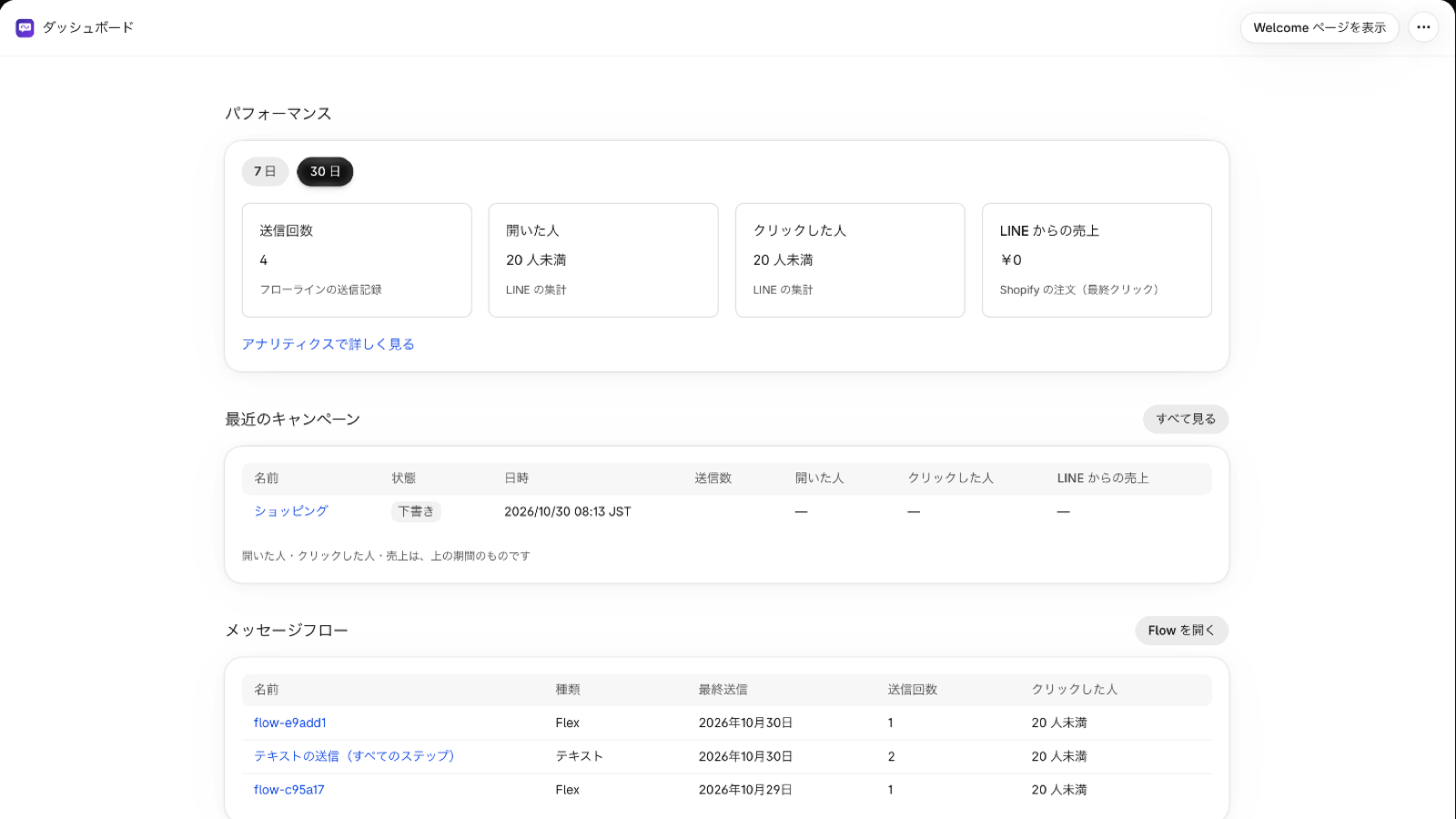
ตอนนี้คุณตรวจสอบผลของข้อความที่ส่งได้ในหน้าผู้ดูแลของ Shopify แล้ว
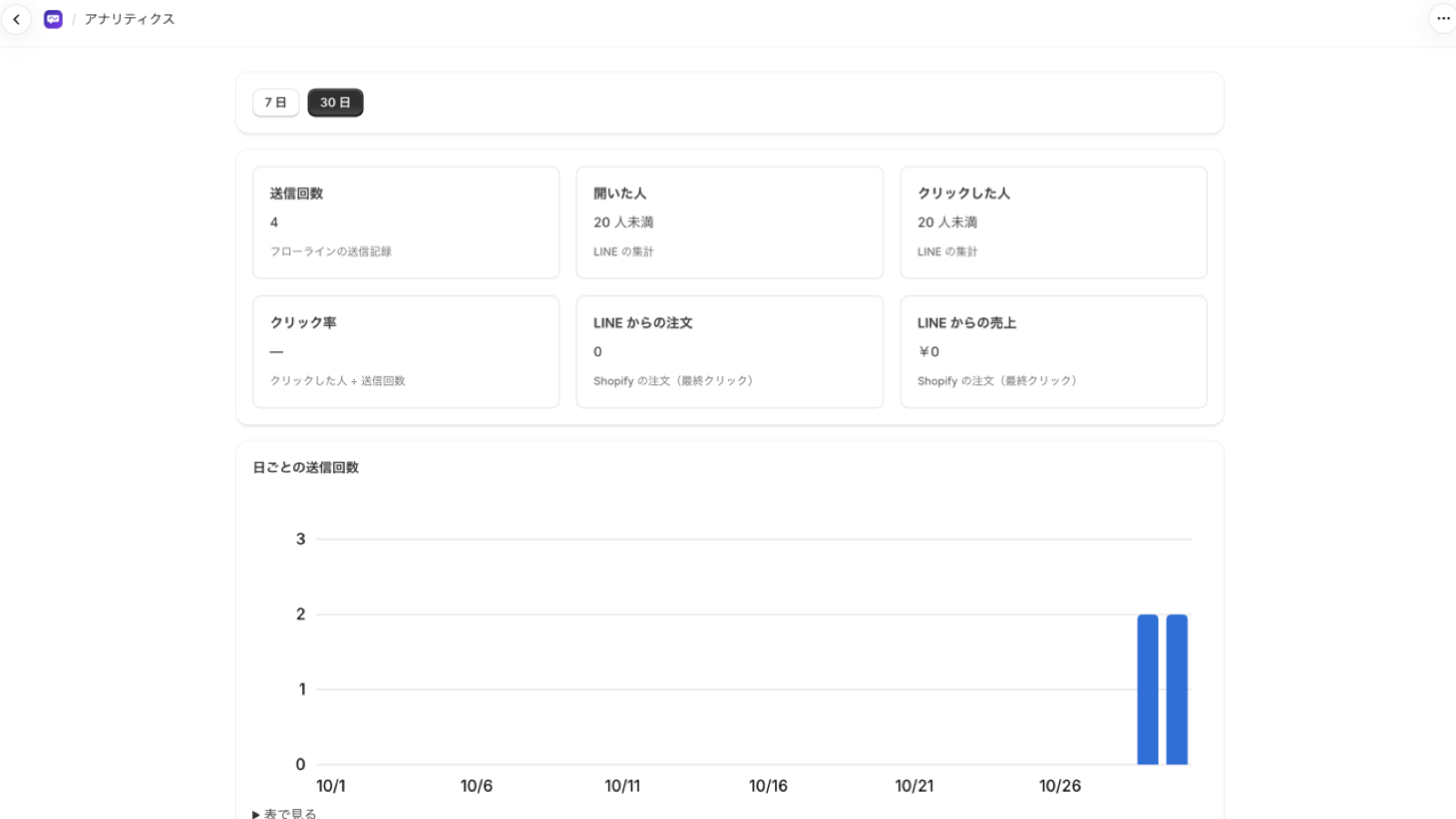
- จำนวนการส่ง: จำนวนครั้งที่ JustFlow for LINE ส่ง
- ผู้ที่เปิด และผู้ที่คลิก: ตัวเลขที่ LINE รวบรวม
- คำสั่งซื้อและยอดขายจาก LINE: นับจากคำสั่งซื้อใน Shopify (พิจารณาจากการคลิกครั้งล่าสุด) และแสดงเฉพาะเมื่ออนุญาตให้อ่านคำสั่งซื้อ
หน้าแรกของแอปกลายเป็น “แดชบอร์ด” ที่รวบรวมข้อมูลเหล่านี้ไว้ คุณดูผลลัพธ์ล่าสุด แคมเปญล่าสุด และรายการข้อความที่ส่งจาก Flow ได้ในหน้าจอเดียว
5. จุดเชื่อมต่อเพิ่มขึ้น
เดิมจุดที่ลูกค้าใช้เชื่อมต่อ LINE มีหน้าขอบคุณและหน้าสถานะคำสั่งซื้อ ตอนนี้วางได้ในตำแหน่งต่อไปนี้เพิ่มด้วย
- ธีมของร้านค้าออนไลน์: วางบล็อกของ JustFlow for LINE ในหน้าใดก็ได้ผ่านเอดิเตอร์ธีม
- หน้าโปรไฟล์ในบัญชีลูกค้า: ลูกค้าเชื่อมต่อได้จากบัญชีของตนเอง
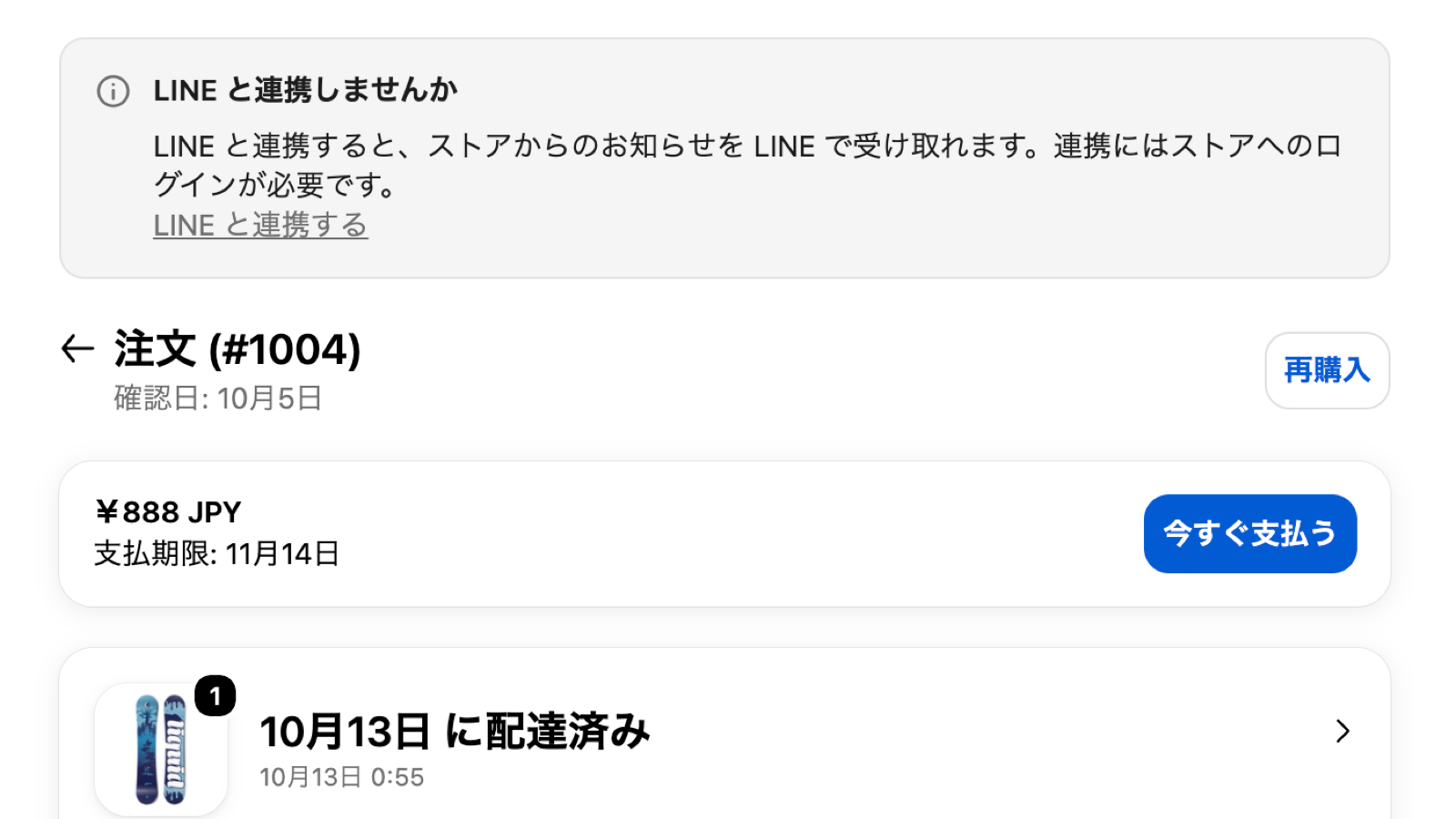
ยิ่งมีจุดเชื่อมต่อมากขึ้น ลูกค้าก็ยิ่งมีโอกาสเชื่อมต่อมากขึ้น วิธีวางดูได้ที่หัวข้อ “3. ให้ลูกค้าเชื่อมต่อ LINE ได้” ในเริ่มต้นใช้งาน
สรุป
- ส่ง Flex Message จาก Flow ได้ นอกเหนือจากข้อความตัวอักษร
- สร้าง Flex Message ในเอดิเตอร์ได้พร้อมดูตัวอย่าง
- ส่งพร้อมกันหลายคนหรือตั้งเวลาส่งได้ด้วยแคมเปญ
- ตรวจสอบผลหลังส่งได้ในการวิเคราะห์และแดชบอร์ด
- วางจุดเชื่อมต่อในธีมและบัญชีลูกค้าได้ด้วย
คำอธิบายโดยละเอียดของแต่ละฟีเจอร์รวบรวมไว้ในหน้าฟีเจอร์